
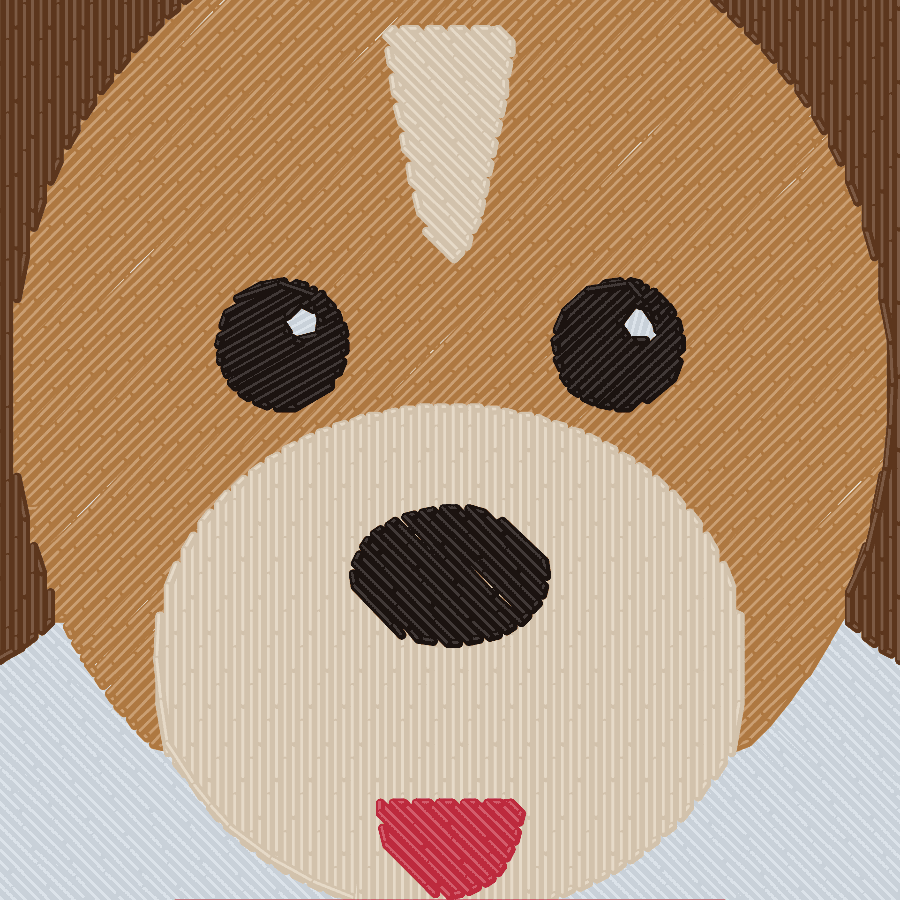
Kun je elke afbeelding omzetten naar een borduurbestand?
Ja, maar niet door haar in een ander formaat op te slaan. Een borduurbestand is een lijst met steken, dus de afbeelding moet worden gedigitaliseerd: teruggebracht tot een paar egale kleuren en duidelijke vormen, waarna elke vorm op één vaste maat in steken wordt omgezet. Dat kun je zelf doen met software, je kunt een digitaliseerder betalen of je gebruikt een automatische tool.
Een JPG hernoemen naar .pes werkt niet: een machineformaat zoals PES of DST bevat naaldbewegingen, geen pixels. Onze vergelijking van formaten legt uit wat elk formaat opslaat.
Welke methode je ook kiest, het werk volgt dezelfde zeven stappen:
- Kies de beste versie van de afbeelding.
- Verwijder de achtergrond en snijd bij.
- Verminder het aantal kleuren.
- Kies de geborduurde maat en de borduurring.
- Zet de vormen om in steken.
- Controleer het aantal steken en de kleine details.
- Borduur een proefje op de echte stof.
Stap 1: Van welke afbeelding ga je uit?
Begin met de schoonste en grootste versie die je hebt. Een logo als SVG, of als PNG die uit het originele bestand is geëxporteerd, is ideaal. Een foto kan werken als het onderwerp groot en scherp is en duidelijk loskomt van de achtergrond. Mik op ongeveer 10 pixels per millimeter geborduurde breedte: 1.000 pixels voor een ontwerp van 100 mm breed.
Logo's, badges, cartoons, clipart en letters zetten goed om. Foto's en aquarellen vragen meer voorbereiding, omdat garen geen zachte schaduwen kan weergeven.
Een paar praktische tips:
- Vraag om het originele bestand. Voor het logo van een bedrijf of club heeft de website, de huisstijlgids of de ontwerper meestal een SVG of een grote PNG.
- Vergroot geen kleine afbeelding. Een logo van 200 pixels vergroten maakt de randen alleen maar wazig. Een wazige rand wordt een golvende satijnkolom.
- Kies liever PNG dan JPG. JPG-compressie geeft vage halo's rond randen, die kunnen uitgroeien tot kleine vlekjes in een extra kleur.
Onze gids over de beste afbeeldingen om te borduren gaat hier dieper op in.
Stap 2: Verwijder de achtergrond en snijd bij
Haal alles weg wat je niet geborduurd wilt hebben en snijd daarna strak rond het onderwerp bij. Een achtergrond die in de afbeelding blijft, wordt een grote vulling: op een ontwerp van 100 × 100 mm kan dat duizenden steken extra opleveren, de stof stijf maken en de borduurtijd flink verlengen.
Er zijn twee eenvoudige manieren:
- Transparante achtergrond. De meeste fotobewerkers en veel gratis online tools kunnen een achtergrond verwijderen en een PNG met transparantie opslaan. Waar de afbeelding transparant is, wordt niets geborduurd, dus daar is de stof zichtbaar.
- Eén egale achtergrondkleur. Lukt transparant niet, vul de achtergrond dan met één effen kleur die duidelijk verschilt van het onderwerp. Een converter kan die kleur dan weglaten.
Bij portretten van mensen en huisdieren snijd je zo bij dat het gezicht het grootste deel van de afbeelding vult.
Stap 3: Hoeveel kleuren moet het ontwerp hebben?
De meeste ontwerpen zien er het best uit met drie tot zes garenkleuren. Elke kleur is een apart garen: op een eennaaldsmachine voor thuis is het een stop waarbij je met de hand van klos wisselt, en op elke machine zorgt het voor extra knipbewegingen. Boven de acht tot tien kleuren verbeteren extra tinten het resultaat zelden.
Zo verminder je het aantal kleuren:
- Voeg vergelijkbare tinten samen. Twee bijna gelijke blauwtinten worden toch met hetzelfde garen geborduurd.
- Haal kleurverlopen, gloed en schaduwen weg. Garen kan niet van de ene kleur in de andere overlopen. Vervang een verloop door één of twee egale tinten.
- Houd sterk contrast tussen naast elkaar liggende kleuren. Twee kleuren met een vergelijkbare helderheid, zoals middelrood naast middelgroen, lopen in elkaar over als je naar het borduurwerk kijkt.
- Gebruik de kleur van de stof. Is het kledingstuk wit, dan kunnen witte delen van de afbeelding vaak onbestikt blijven.
Bij foto's laat een filter "posteriseren" in een fotobewerker ongeveer zien hoe vier tot zes kleuren eruit zullen zien.
Stap 4: Kies de geborduurde maat en de borduurring
Bepaal de eindmaat voordat je omzet, want een borduurbestand wordt voor één maat gemaakt. Een afgewerkt steekbestand meer dan ongeveer 10–20% vergroten of verkleinen trekt de steken uit elkaar of zet ze te dicht op elkaar. Het ontwerp moet ook binnen het borduurveld van je borduurring passen, met een marge van 5–10 mm.
| Item | Gangbare ontwerpmaat | Gangbare borduurring |
|---|---|---|
| Logo op de linkerborst (shirt, polo) | 75–100 mm (3–4 in) breed | 4×4 in (100 × 100 mm) |
| Voorkant van een pet | Ongeveer 50–60 mm hoog, tot ongeveer 110–130 mm breed | Pettenframe |
| Voorkant van een T-shirt of draagtas | 150–250 mm breed | 6×10, 8×8 of 8×12 in |
| Kussen of quiltblok | Ongeveer 150–200 mm in het vierkant | 8×8 in (200 × 200 mm) |
| Rug van een jas | 250–300 mm breed | Grote borduurring voor thuis of een professioneel frame |
Controleer op de gekozen maat de kleinste details. Hoofdletters moeten minstens 6 mm (ongeveer 1/4 in) hoog zijn, lijnen minstens 1 mm breed en tussenruimtes tussen vormen minstens 1 mm. Is een slogan of een fijne contour te klein, maak hem dan groter of haal hem weg. De tabel met borduurringmaten geeft de borduurvelden van alle grote merken.
Stap 5: Zet de vormen om in steken
Omzetten betekent voor elke vorm een steektype kiezen, de lagen toevoegen die de stof stabiel houden en de borduurvolgorde plannen, met de hand of automatisch.
Het steektype hangt af van de breedte van elke vorm op de eindmaat:
- Smaller dan ongeveer 1 mm: rijgsteek. Eén lijn steken, of een drievoudige steek (bean stitch) voor een stevigere lijn.
- Ongeveer 1–7 mm: satijnsteek. De naald gaat van de ene rand naar de andere, wat de glanzende, verhoogde look van letters en randen geeft.
- Breder dan ongeveer 7 mm: vulsteek (tatami). Rijen korte steken, meestal met een rijafstand van ongeveer 0,4 mm.
Drie instellingen beschermen het resultaat:
- Onderlaag: een lichte laag die eerst wordt geborduurd, die de stof vasthoudt en de bovensteken ondersteunt.
- Trekcompensatie: vormen worden iets breder gemaakt, omdat de draadspanning de stof naar binnen trekt.
- Borduurvolgorde: eerst de achtergrond, daarna de details erbovenop, één kleur tegelijk, met zo weinig mogelijk sprongen en knipbewegingen.
Sla het bestand ten slotte op in het formaat van je machine: PES voor Brother en Baby Lock, JEF voor Janome, DST voor professionele machines en EXP voor Bernina. Onze gids over logo's digitaliseren legt deze instellingen uit met meer getallen.
Stap 6: Controleer het aantal steken en de details
Bekijk voordat je gaat borduren het steekvoorbeeld en de getallen. Het aantal steken vertelt je of het ontwerp redelijk is voor zijn maat: een vulling met 0,4 mm rijafstand zet ongeveer 70 steken in elke vierkante centimeter, dus een volledig gevuld ontwerp van 100 × 100 mm heeft zo'n 7.000 steken, nog zonder onderlaag. Ter vergelijking: ons voorbeeld met een koffiebadge is 96 × 96 mm met vier kleuren en ongeveer 12.300 steken.
Controleer deze punten:
- Borduurtijd: deel het aantal steken door de snelheid van je machine in steken per minuut, die in de specificaties staat, en tel er tijd bij op voor elke kleurwissel. Zo duren 12.000 steken bij 600 steken per minuut ongeveer 20 minuten.
- Kleine tekst en dunne lijnen: zoom in op het voorbeeld op de echte maat. Wat je op het scherm niet kunt lezen, is in garen ook niet leesbaar.
- Past het in de borduurring: de machine weigert een ontwerp dat ook maar 1 mm te groot is voor de geselecteerde borduurring.
Stap 7: Borduur een proefje vóór het echte werk
Borduur het eerste proefje op dezelfde stof, met dezelfde versteviging, naald en hetzelfde garen als het uiteindelijke stuk. Een ontwerp dat er op het scherm perfect uitziet, kan op een rekbaar T-shirt toch gaan rimpelen of in een handdoek wegzakken.
Rimpels betekenen meestal dat de versteviging te licht of het ontwerp te dicht is; kieren tussen een vulling en de contour betekenen dat de stof is verschoven; letters die dichtlopen zijn te klein voor hun lijndikte. Onze gids over versteviging en het testgedeelte van de gids over logo's digitaliseren leggen de oplossingen uit. Kun je met je tool opnieuw exporteren, pas dan de instelling aan en exporteer opnieuw in plaats van de steken op de machine te bewerken.
Welke methode gebruik je om een afbeelding om te zetten?
Voor een strak logo of een egale tekening die je snel nodig hebt, is een automatische tool meestal genoeg. Voor complexe ontwerpen, heel kleine tekst of een grote productieserie huur je een digitaliseerder in. Wil je digitaliseren leren, begin dan met het gratis Ink/Stitch; digitaliseer je elke week, dan kan commerciële software met automatisch digitaliseren zichzelf terugverdienen.
| Methode | Kosten | Tijd per ontwerp | Benodigde vaardigheid | Het best als |
|---|---|---|---|---|
| Gratis software (Ink/Stitch) | Gratis, open source | Minuten tot uren eigen werk | Hoog: je tekent en configureert elke vorm zelf | Je digitaliseren wilt leren en volledige controle wilt houden |
| Commerciële software (Hatch, BERNINA Embroidery Software, Brother PE-DESIGN) | Hatch: $199–$1.199 (automatisch digitaliseren vanaf $699). Brother PE-DESIGN 11: CA$1.999,99 in Canada | Seconden om automatisch te digitaliseren, daarna handmatig opschonen | Gemiddeld tot hoog | Je vaak digitaliseert en op Windows werkt |
| Digitaliseerdienst | Gepubliceerde prijzen van ongeveer $7,50 tot $65 per ontwerp | Van een paar uur tot ongeveer twee dagen | Geen | Complexe ontwerpen, kleine tekst, petten en productieseries |
| Automatische online tool (StitchMyPic) | Gratis voorbeeld; $4,99 per download, minder met bundels en abonnementen | Seconden | Laag | Logo's, letters en egale tekeningen die je snel wilt hebben |
Ink/Stitch heeft geen knop die een afbeelding in steken omzet: je trekt de afbeelding over tot vectorvormen, schoont die op en configureert elke vorm zelf. Commerciële software combineert automatisch digitaliseren met volledige bewerkingstools, en de meeste programma's bieden een gratis proefversie. Een digitaliseerdienst geeft je het oordeel van een mens over elke vorm; geef bij je bestelling de maat en de stof door. Automatische online tools zijn per ontwerp het snelst en goedkoopst, maar doen het minder goed bij foto's en fijne details, dus bekijk altijd het steekvoorbeeld voordat je betaalt. In onze vergelijking van gratis digitaliseersoftware lees je de details.
Zo doe je het met StitchMyPic
Met StitchMyPic gebeuren stap 3 tot en met 6 in je browser. Upload een PNG, JPG, WEBP of SVG, stel de geborduurde maat in millimeters en het aantal kleuren in, en kies de stof. De converter brengt de afbeelding terug tot garenkleuren, kiest per vorm satijnsteek, vulsteek of rijgsteek, voegt onderlaag en trekcompensatie toe en plant de borduurvolgorde.
Het voorbeeld is gratis en je kunt het zonder account proberen. Downloaden kost 1 credit en levert een ZIP op met PES, DST, JEF en EXP; de 7 dagen daarna kun je opnieuw exporteren op een andere maat, en dan worden de steken opnieuw berekend. Eén credit kost $4,99, en grotere bundels en abonnementen maken de prijs per ontwerp lager, zie prijzen. Nieuwe accounts krijgen één gratis credit.
Eerlijk over onze grenzen: logo's, letters, badges en egale tekeningen zetten goed om. Foto's en afbeeldingen met fijne details zijn lastiger, en bij complexe ontwerpen doet een professionele digitaliseerder het beter. Stap 1, 2 en 7 blijven aan jou.
Vragen over dit onderwerp
Kan ik een JPG omzetten naar een borduurbestand?
Ja. Gebruik de grootste, scherpste versie die je hebt, het liefst 1.000 pixels of meer breed voor een ontwerp van 100 mm. De JPG moet in steken worden gedigitaliseerd; je kunt hem niet gewoon opslaan of hernoemen als PES of DST.
Kan ik gratis een afbeelding omzetten naar een borduurbestand?
Ja: Ink/Stitch is gratis open-sourcesoftware, maar je tekent en configureert de steken zelf, dus het kost tijd om te leren. Automatische online tools, waaronder StitchMyPic, laten je meestal gratis een voorbeeld bekijken en rekenen voor de download.
Hoe lang duurt het om een afbeelding te digitaliseren?
Een automatische tool zet een afbeelding om in een paar seconden tot een minuut. Met de hand digitaliseren duurt van een paar minuten voor eenvoudige letters tot enkele uren voor gedetailleerde ontwerpen. Digitaliseerdiensten die hun prijzen publiceren, leveren binnen een paar uur tot ongeveer twee dagen, en snellere levering kost meer.
Kun je van een foto borduurwerk maken?
Ja, als je hem eerst vereenvoudigt: snijd strak bij, verwijder de achtergrond, verhoog het contrast en breng hem terug tot vier tot zes kleuren. Het resultaat lijkt op een illustratie van de foto, niet op de foto zelf.
Bronnen
Pagina's van fabrikanten en documentatie waarmee we de feiten in deze gids hebben gecontroleerd:
- Ink/Stitch-documentatie: werkwijze (vectorontwerpen, Bitmap overtrekken, overgetrokken vormen opschonen)
- Hatch Embroidery: prijzen
- Brother Canada: borduursoftware PE-DESIGN 11
- EmbPunch: gepubliceerde prijzen en doorlooptijden voor borduurdigitalisering
- Digit-IT: kosten en doorlooptijd van borduurdigitalisering