
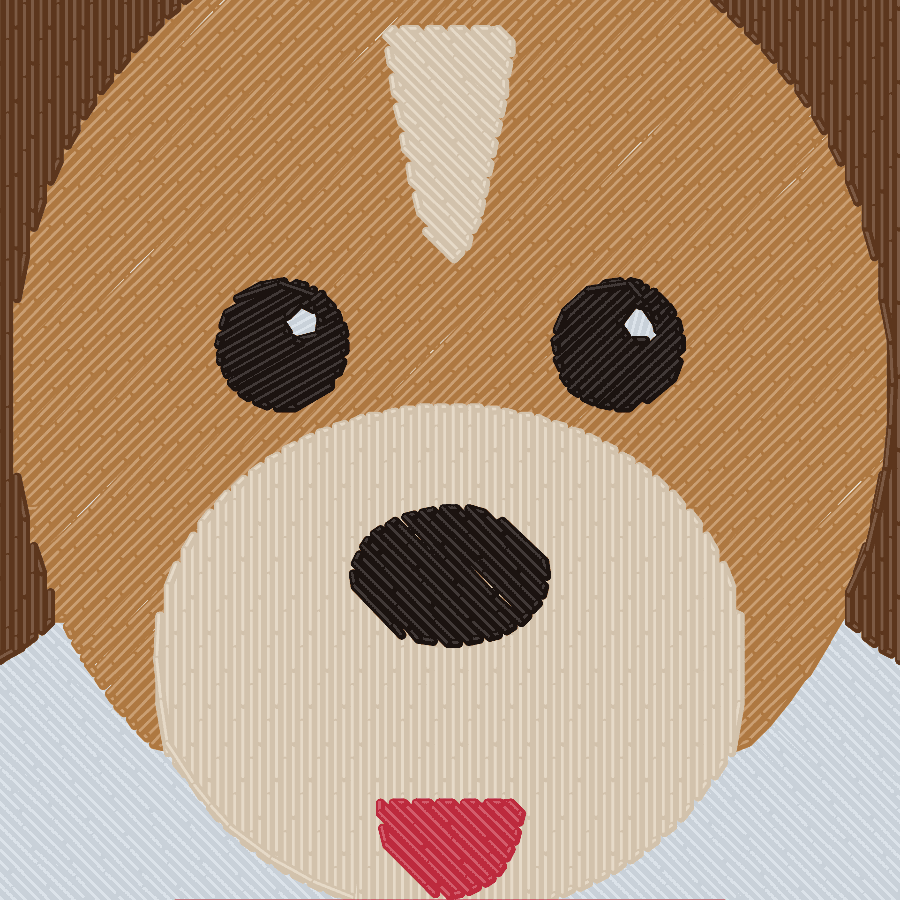
どんな画像でも刺繍データに変換できる?
できます。ただし、別の形式で保存し直すだけでは変換できません。刺繍データはステッチのリストなので、画像を刺繍データ化する必要があります。いくつかのフラットな色とはっきりした形に単純化し、それぞれの形を決まった1つのサイズでステッチに置き換えるのです。ソフトで自分で行う、パンチャーに依頼する、自動ツールを使う、のいずれかの方法があります。
JPGの拡張子を.pesに変えても使えません。PESやDSTなどのミシン用形式に入っているのはピクセルではなく針の動きだからです。各形式に何が保存されているかは形式の比較で解説しています。
どの方法を選んでも、作業は同じ7つのステップで進みます。
- いちばん良い状態の画像を選ぶ。
- 背景を削除してトリミングする。
- 色数を減らす。
- 縫い上がりサイズと刺繍枠を決める。
- 形をステッチに変換する。
- 針数と細部を確認する。
- 実際の生地で試し縫いをする。
ステップ1:どの画像から始めればいい?
手元にあるいちばんきれいで大きな画像から始めましょう。ロゴならSVG、または元データから書き出したPNGが理想的です。写真でも、被写体が大きく鮮明で、背景からはっきり分かれていれば使えます。縫い上がりの幅1mmあたり約10ピクセルを目安にしましょう。幅100mmのデザインなら1,000ピクセルです。
ロゴ、ワッペン、イラスト、クリップアート、文字はきれいに変換できます。写真や水彩画は、糸ではやわらかな陰影を再現できないため、より多くの準備が必要です。
実用的なヒント:
- 元データを入手しましょう。会社やクラブのロゴなら、ウェブサイト、ブランドガイドライン、デザイナーがたいていSVGや大きなPNGを持っています。
- 小さな画像を拡大しないこと。200ピクセルのロゴを拡大しても、輪郭がぼやけるだけです。ぼやけた輪郭は波打ったサテン縫いになります。
- JPGよりPNGを選びましょう。JPGの圧縮によって輪郭の周りにかすかなにじみが出て、余計な色の小さな点になることがあります。
詳しくは刺繍に向いている画像のガイドをご覧ください。
ステップ2:背景を削除してトリミングする
縫いたくないものはすべて削除し、被写体の周りをぎりぎりまでトリミングします。画像に残った背景は大きなタタミ縫いになります。100×100mmのデザインなら数千針が増え、生地が硬くなり、縫う時間も長くなります。
簡単な方法は2つあります。
- 透明な背景。ほとんどの写真編集ソフトや多くの無料オンラインツールで、背景を削除して透明なPNGとして保存できます。画像が透明な部分は何も縫われず、生地がそのまま見えます。
- 単色の背景。透明にできない場合は、背景を被写体とはっきり違う1色で塗りつぶします。変換ツールでその色を省けるようになります。
人物やペットの似顔絵は、顔が画像の大部分を占めるようにトリミングしましょう。
ステップ3:デザインの色数はいくつにすべき?
ほとんどのデザインは3〜6色の糸でいちばんきれいに仕上がります。1色ごとに別の糸が必要で、1本針の家庭用ミシンでは色ごとに停止して手で糸を替え、どのミシンでも糸切りが増えます。8〜10色を超えると、色を増やしても仕上がりが良くなることはまれです。
色を減らすには:
- 似た色をまとめる。ほとんど同じ2つの青は、どのみち同じ糸で縫われます。
- グラデーション、光彩、影を削除する。糸はある色から別の色へぼかすことができません。グラデーションは1〜2色のフラットな色に置き換えましょう。
- 隣り合う色のコントラストを強く保つ。中間の赤と中間の緑のように明るさが近い2色は、刺繍を見ると混ざって見えます。
- 生地の色を活かす。白い衣類なら、画像の白い部分は縫わずに残せることが多いです。
写真の場合は、写真編集ソフトの「ポスタリゼーション」フィルターを使うと、4〜6色にしたときのおおよその見た目がわかります。
ステップ4:縫い上がりサイズと刺繍枠を決める
刺繍データは1つのサイズに合わせて作るものなので、変換する前に最終的なサイズを決めます。完成した刺繍データを約10〜20%以上拡大・縮小すると、ステッチの間隔が広がりすぎたり詰まりすぎたりします。また、デザインは5〜10mmの余白を残して刺繍枠の縫製範囲に収める必要があります。
| アイテム | 代表的なデザインサイズ | 一般的な刺繍枠 |
|---|---|---|
| 左胸のロゴ(シャツ、ポロシャツ) | 幅75〜100mm(3〜4インチ) | 4×4インチ(100×100mm) |
| キャップの正面 | 高さ約50〜60mm、幅約110〜130mmまで | キャップ枠 |
| Tシャツの前面やトートバッグ | 幅150〜250mm | 6×10、8×8、8×12インチ |
| クッションやキルトブロック | 約150〜200mm角 | 8×8インチ(200×200mm) |
| ジャケットの背中 | 幅250〜300mm | 大型の家庭用刺繍枠または業務用の枠 |
決めたサイズで、いちばん小さな細部を確認します。大文字は高さ6mm(約1/4インチ)以上、線は幅1mm以上、形と形のすき間は1mm以上が必要です。キャッチコピーや細い輪郭線が小さすぎる場合は、大きくするか削除しましょう。主要メーカーの縫製範囲は刺繍枠サイズ一覧にまとめています。
ステップ5:形をステッチに変換する
変換とは、手作業または自動で、形ごとにステッチの種類を選び、生地を安定させる層を加え、縫い順を計画することです。
ステッチの種類は、仕上がりサイズでの各形の幅で決まります。
- 約1mm未満:ランニングステッチ。1本の針目の線、または線を太く見せたいときは3重縫い(ビーンステッチ)。
- 約1〜7mm:サテン縫い。針が端から端へ動き、文字や縁取りに見られるつやのある立体的な仕上がりになります。
- 約7mm以上:タタミ縫い(フィル)。短いステッチを何列も並べた縫い方で、行間は通常約0.4mmです。
仕上がりを守る3つの設定:
- 下縫い:最初に縫う軽い層で、生地を固定し、上のステッチを支えます。
- 縮み補正:糸の張力で生地が内側へ引っ張られるため、形をわずかに広げます。
- 縫い順:背景を先に、細部を上に、1色ずつ、ジャンプと糸切りをできるだけ少なく。
最後に、お使いのミシンの形式でファイルを保存します。ブラザーとベビーロックはPES、ジャノメはJEF、業務用ミシンはDST、ベルニナはEXPです。これらの設定は、ロゴの刺繍データ作成ガイドで数値を交えて詳しく解説しています。
ステップ6:針数と細部を確認する
縫う前に、ステッチプレビューと数値を確認しましょう。針数を見れば、デザインがそのサイズに対して妥当かどうかがわかります。行間0.4mmのタタミ縫いは1平方センチあたり約70針になるので、全面を塗りつぶした100×100mmのデザインは、下縫いを除いて約7,000針です。例として、当社のコーヒーバッジのサンプルは96×96mm、4色で約12,300針です。
確認するポイント:
- 縫う時間:針数を、仕様に記載されているミシンの1分あたりの針数(縫製速度)で割り、色替えごとの時間を足します。たとえば12,000針を毎分600針で縫うと約20分かかります。
- 小さな文字と細い線:プレビューを実寸で拡大して確認します。画面で読めないものは、糸でも読めません。
- 刺繍枠に収まるか:選択した刺繍枠より1mmでも大きいと、ミシンはデザインを受け付けません。
ステップ7:本番の前に試し縫いをする
最初の試し縫いは、本番と同じ生地、スタビライザー、針、糸で行います。画面上では完璧に見えるデザインでも、伸びるTシャツではつれたり、タオルでは沈み込んだりすることがあります。
つれる場合はたいてい、スタビライザーが薄すぎるかデザインが密すぎます。タタミ縫いと輪郭の間にすき間がある場合は生地が動いています。文字がつぶれる場合は、線幅に対して文字が小さすぎます。対処法はスタビライザーガイドとロゴの刺繍データ作成ガイドの試し縫いのセクションで解説しています。ツールで再書き出しができるなら、ミシン上でステッチを編集するより、設定を変えて書き出し直しましょう。
画像の変換にはどの方法を使えばいい?
すっきりしたロゴやフラットなイラストをすぐに使いたいなら、たいていは自動ツールで十分です。複雑なデザイン、ごく小さな文字、大量生産なら、パンチャーに依頼しましょう。刺繍データ作成を学びたいなら無料のInk/Stitchから始め、毎週データを作るなら、自動変換機能付きの市販ソフトは元が取れることもあります。
| 方法 | 費用 | 1デザインあたりの時間 | 必要なスキル | 向いているケース |
|---|---|---|---|---|
| 無料ソフト(Ink/Stitch) | 無料、オープンソース | 自分の作業で数分〜数時間 | 高い:すべての形を自分で描いて設定 | 刺繍データ作成を学び、すべてを自分で制御したい |
| 市販ソフト(Hatch、BERNINA Embroidery Software、ブラザー PE-DESIGN) | Hatch:$199〜$1,199(自動変換は$699から)。ブラザー PE-DESIGN 11:カナダでCA$1,999.99 | 自動変換は数秒、その後手作業で調整 | 中程度〜高い | 頻繁にデータを作り、Windowsで作業する |
| 刺繍データ作成サービス | 公開価格は1デザインあたり約$7.50〜$65 | 数時間〜約2日 | 不要 | 複雑なデザイン、小さな文字、キャップ、量産 |
| 自動オンラインツール(StitchMyPic) | プレビューは無料。ダウンロード1回$4.99、パックやプランならさらにお得 | 数秒 | 低い | すぐに使いたいロゴ、文字、フラットなイラスト |
Ink/Stitchには画像をステッチに変えるボタンはありません。画像をトレースしてベクターの形にし、整えて、形ごとに自分で設定します。市販ソフトは自動変換と本格的な編集ツールを兼ね備えており、ほとんどに無料体験版があります。刺繍データ作成サービスでは、すべての形に人の判断が入ります。注文時にサイズと生地を伝えましょう。自動オンラインツールは1デザインあたり最も速く安価ですが、写真や細かいディテールは苦手なので、支払い前に必ずステッチプレビューを確認してください。詳しくは無料の刺繍データ作成ソフト比較をご覧ください。
StitchMyPicで変換する場合
StitchMyPicなら、ステップ3〜6はブラウザ上で行えます。PNG、JPG、WEBP、SVGをアップロードし、縫い上がりサイズをミリで、色数を指定して、生地を選びます。変換ツールが画像を糸の色に減色し、形ごとにサテン縫い・タタミ縫い・ランニングステッチを選び、下縫いと縮み補正を加え、縫い順を計画します。
プレビューは無料で、アカウントなしで試せます。ダウンロードは1クレジットで、PES、DST、JEF、EXPを含むZIPが手に入ります。その後7日間は別のサイズで再書き出しでき、ステッチは再計算されます。1クレジットは$4.99で、大きなパックやプランなら1デザインあたりの価格が下がります。料金をご覧ください。新規アカウントには無料クレジットが1つ付きます。
限界も正直にお伝えします。ロゴ、文字、ワッペン、フラットなイラストはきれいに変換できます。写真や細かいディテールのある画像は難しく、複雑なデザインはプロのパンチャーのほうが上手に仕上げます。ステップ1、2、7は引き続きご自身で行う必要があります。
このテーマに関するよくある質問
JPGを刺繍データに変換できますか?
はい。手元にあるいちばん大きく鮮明な画像を使いましょう。幅100mmのデザインなら横幅1,000ピクセル以上が理想です。JPGはステッチに刺繍データ化する必要があり、PESやDSTとして保存し直したり名前を変えたりするだけでは使えません。
画像を刺繍データに無料で変換する方法はありますか?
あります。Ink/Stitchは無料のオープンソースソフトですが、ステッチは自分で描いて設定するため、習得に時間がかかります。StitchMyPicを含む自動オンラインツールは、たいていプレビューが無料で、ダウンロードが有料です。
画像の刺繍データ化にはどのくらい時間がかかりますか?
自動ツールなら数秒〜1分で変換できます。手作業の場合、シンプルな文字なら数分、細かいデザインなら数時間かかります。価格を公開している刺繍データ作成サービスの納期は数時間〜約2日で、早く仕上げてもらうほど費用が高くなります。
写真を刺繍にできますか?
はい、先に単純化すればできます。ぎりぎりまでトリミングし、背景を削除し、コントラストを上げ、4〜6色に減色します。仕上がりは写真そのものではなく、写真をもとにしたイラストのようになります。
出典
このガイドの内容を確認する際に参照したメーカーのページと資料: