
刺繍に向いているのはどんな画像?
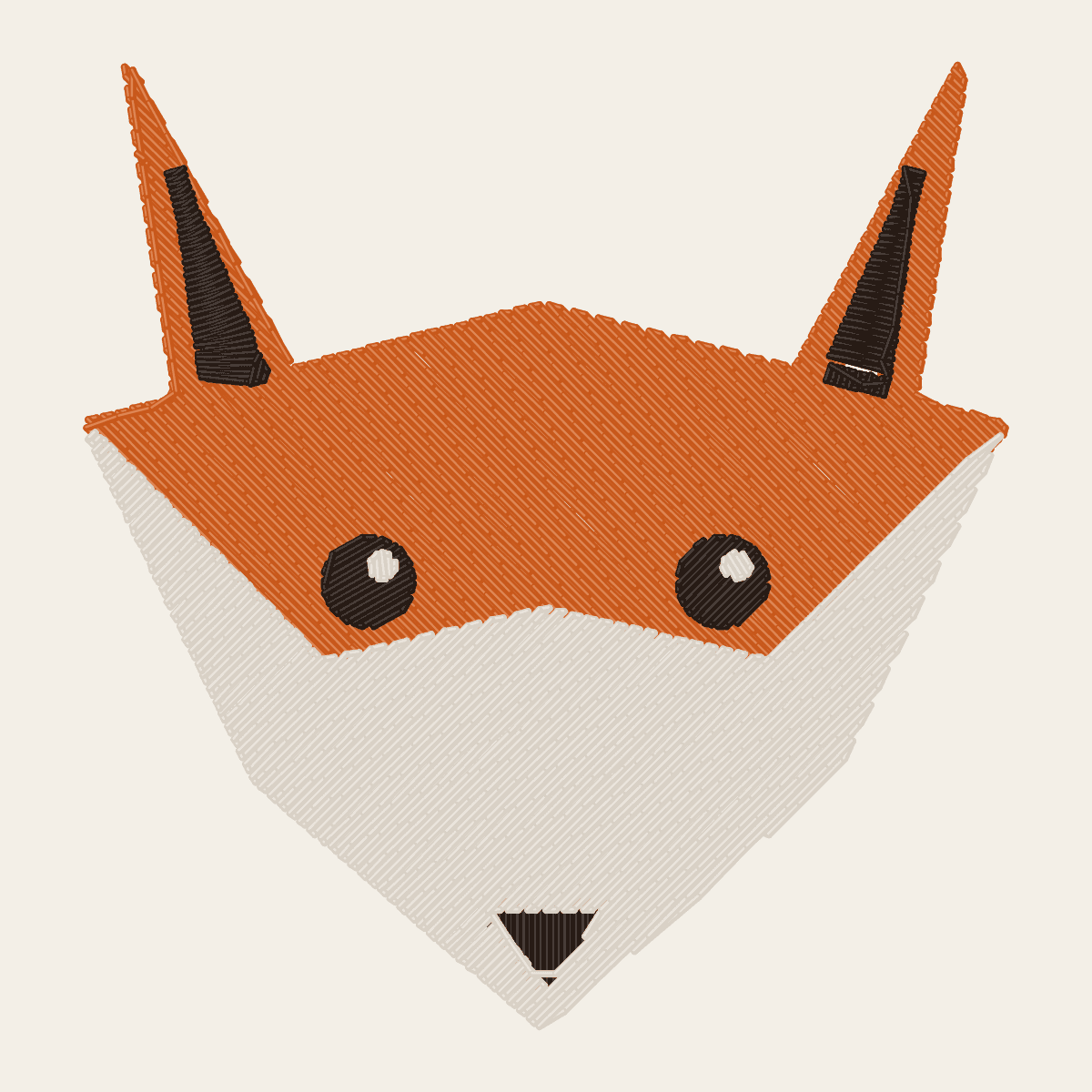
フラットな色が数色で、輪郭がはっきりしていて、形がほどよい大きさの画像がいちばん刺繍に向いています。ロゴ、ワッペン、イラスト、クリップアート、太い文字などです。写真、水彩画、グラデーションや影のある画像は、先に単純化が必要です。
刺繍は、糸で埋めた面の集まりで絵を作ります。それぞれの面は1色で、きれいに縫える最小サイズがあります。つまり、最初からそのような見た目の画像がいちばん向いています。フラットな色、はっきりした輪郭、ほどよい大きさの形です。
きれいに縫いやすい画像:
- フラットな色が数色のロゴやワッペン。
- 輪郭線のあるイラスト、キャラクター、クリップアート。
- 太い書体の文字やモノグラム。
- シンプルなアイコンやシルエット。
事前の調整が必要な画像:
- 写真、特に顔や動物の毛並み。やわらかなグラデーションでできているためです。
- 水彩、鉛筆画、質感のあるイラスト。
- 光彩、ドロップシャドウ、透明効果を含むもの。
- 小さな要素がたくさんある込み入った情景。
写真が刺繍にできないわけではありません。いくつかのフラットな色の面に単純化する必要があり、仕上がりは写真そのものではなく、写真をもとにしたイラストのようになる、ということです。
画像選びから試し縫いまでの全体の流れは、画像を刺繍データに変換する方法をご覧ください。
刺繍用の画像には何ピクセル必要?
仕上がりの刺繍1mmあたりのピクセル数で考えましょう。1mmあたり約10ピクセルあれば十分なので、幅100mmで縫うデザインには、横幅1000ピクセル以上の画像が必要です。それ以上大きくしてもあまり意味はありません。糸ではおよそ1mmより細かいディテールは再現できないからです。
解像度が低いと輪郭がギザギザの階段状になり、それがガタガタのサテンステッチになります。200ピクセルのロゴを拡大しても解決しません。輪郭がぼやけるだけで、かえって悪くなります。代わりに大きな元画像を探しましょう。会社のウェブサイト、ブランドガイドラインのPDF、デザイナーの元データなどです。
ファイル形式も重要です。
- SVGはどのサイズでも形が正確なので理想的です。
- PNGが次点です。劣化がなく、透明な背景にも対応しています。
- JPGとWEBPも高画質なら使えますが、圧縮によって輪郭の周りにかすかなにじみやブロックノイズが出て、余計な色の点になることがあります。両方あるならPNGを選びましょう。
画像の色数はいくつにすべき?
ほとんどのデザインには3〜6色の糸が適しています。1色ごとに別の糸が必要で、1本針のミシンでは色ごとに停止して糸を掛け替えます。8〜10色を超えると、増えた色で仕上がりが良くなることはまれですが、時間と糸切りは確実に増えます。
目に見えない色にも注意が必要です。デジタル画像のなめらかな輪郭は中間色(アンチエイリアス)でできており、変換ツールはそれを主要な色に戻す必要があります。優れた変換ツールならこれを処理できますが、きれいでフラットなデザインから始めるべき理由の一つです。
コントラストは、画面上よりも糸のほうが重要になります。中間の赤と中間の緑のように明るさが近い隣り合う2色は、刺繍を見る距離では混ざって見えます。明暗のコントラストがはっきりしていると、形が読み取りやすくなります。
最後に、生地のことも考えましょう。PNGの透明な背景部分は何も縫われず、衣類の色がデザインの一部になります。黒いシャツなら黒い輪郭線を丸ごと省いてもよいですし、白いタオルなら白い部分は縫わずに残しましょう。
細部はどこまで小さくできる?
仕上がりサイズで、線は幅1mm以上、大文字は高さ6mm以上、塗りつぶしの形は2〜3mm以上、すき間は1mm以上にします。タオルなどの毛足のある生地では、さらに大きくする必要があります。
細部は、画面で拡大した状態ではなく、実際に縫うサイズで測りましょう。一般的な40番糸での実用的な限界は次のとおりです。
- 線:幅約1mm未満の線はランニングステッチにしかできません。しっかりした線に見せたいなら、1〜1.5mm以上にします。
- 文字:サンセリフ体の大文字で高さ6mm(約1/4インチ)以上。細い書体や筆記体はさらに大きくします。
- 小さな形:直径約2〜3mm未満の塗りつぶし部分は、塊のように縫い上がります。ほかとまとめるか、省きましょう。
- すき間:2つの形の間の約1mm未満のすき間は、縮み補正で両方の形が広がるためふさがります。
- 凹凸のある生地:タオル、フリース、ニットでは、上記すべてに余裕を持たせます。パイルが細部を飲み込んでしまうためです。
簡単なテスト:画像を画面に実寸で表示し(モニターに定規を当てて確認)、腕を伸ばした距離から見てみましょう。そこで判別できないものは、糸でも再現できません。
写真、ペット、似顔絵はどう準備する?
写真も準備すれば使えます。変換の前に、写真をはっきりした単純な画像にすることが目標です。
- 被写体の周りをぎりぎりまでトリミングします。顔やペットの頭が画面いっぱいになるようにしましょう。
- 背景を削除するか単色にして、色数を消費しないようにします。
- コントラストと明るさを上げ、主な特徴がはっきり分かれるようにします。
- 4〜6色に減色し(多くの写真編集ソフトの「ポスタリゼーション」フィルター)、結果を確認します。それがおおよその刺繍の仕上がりです。
- 濁った感じに見えるなら、写真をイラスト化したりトレースしたりしたものを検討しましょう。ペットの似顔絵の多くは、シンプルなイラストにしたほうが映えます。
顔はサイズが重要です。目、鼻、口は小さなパーツで、縫い上がりの幅が約50mm未満だと混ざりがちです。大きいほど簡単で、100mmのペットの似顔絵は40mmのものよりずっと個性が残ります。
アップロード前のチェックリスト
- 最終的な縫い上がりサイズと、収める刺繍枠はわかっていますか?刺繍枠サイズ一覧をご覧ください。
- 画像はそのサイズで1mmあたり約10ピクセル以上ありますか(100mmなら1000px)?
- SVGかPNG、少なくとも高画質のJPGですか?
- 色は6色以下で、隣り合う色のコントラストははっきりしていますか?
- グラデーション、影、光彩は削除またはフラットにしましたか?
- 仕上がりサイズで、すべての線が1mm以上、すべての大文字が高さ6mm以上ありますか?
- 背景は透明か、省ける単色になっていますか?
すべてにチェックが付けば、変換はすぐに終わり、きれいに縫い上がります。そうでなくても使えることはありますが、少し調整の時間がかかると考えておきましょう。
StitchMyPicでの画像の処理
StitchMyPicはPNG、JPG、WEBP、SVGに対応しています。アップロードすると、選んだ糸の色数に画像を減色し、アンチエイリアスの輪郭や細かい点を整理したうえで、設定したサイズでの幅に応じて、形ごとにサテンステッチ、タタミ縫い、ランニングステッチを選びます。さまざまな生地の色でステッチをプレビューでき、色数、サイズ、生地の種類は何度でも変更できます。プレビューは無料です。
生地の設定に合わせて、細部の最小サイズも調整されます。たとえばタオルでは、ループに埋もれてしまうごく細かいディテールは省かれます。プレビューに納得できたら、1クレジットでPES、DST、JEF、EXPを含むZIPをダウンロードできます(料金)。
このテーマに関するよくある質問
スマホで撮った写真を使えますか?
はい。ただし先に単純化しましょう。ぎりぎりまでトリミングし、背景を削除して、コントラストを上げます。スマホの写真はピクセル数は十分です。課題はやわらかな陰影で、これは数色のフラットな色にまとめられます。
刺繍にはPNGよりSVGのほうがよいですか?
たいていはそうです。SVGの形はどのサイズでも正確なので、輪郭が完全にきれいになります。大きく鮮明なPNGもほぼ同等です。どちらも圧縮されたJPGよりは適しています。
画像の色数はいくつがよいですか?
3〜6色が適度な範囲です。色を増やすと糸替えや糸切りが増えますが、刺繍の見栄えが良くなることはまれです。アップロード前に似た色をまとめるか、変換ツールで色数を少なく設定しましょう。
背景は削除する必要がありますか?
背景を縫わないのであれば、必要です。透明なPNGを使うか、背景を省ける単色にしてください。そうしないと、背景が大きなタタミ縫いになり、何千針も増えてしまいます。
出典
このガイドの内容を確認する際に参照したメーカーのページと資料: