
Czy każde zdjęcie da się zamienić na plik do haftu?
Tak, ale nie przez zapisanie go w innym formacie. Plik do haftu to lista ściegów, więc obrazek trzeba zdigitalizować: sprowadzić do kilku płaskich kolorów i wyraźnych kształtów, a każdy kształt zamienić na ściegi w jednym, ustalonym rozmiarze. Możesz zrobić to samodzielnie w programie, zapłacić digitalizerowi albo użyć narzędzia automatycznego.
Zmiana rozszerzenia pliku JPG na .pes nie zadziała: format maszynowy, taki jak PES czy DST, zawiera ruchy igły, a nie piksele. Nasze porównanie formatów wyjaśnia, co zapisuje każdy z nich.
Niezależnie od wybranej metody praca składa się z tych samych siedmiu kroków:
- Wybierz najlepszą wersję obrazka.
- Usuń tło i przytnij obraz.
- Ogranicz liczbę kolorów.
- Wybierz rozmiar haftu i tamborek.
- Zamień kształty na ściegi.
- Sprawdź liczbę ściegów i drobne detale.
- Zrób próbny haft na docelowym materiale.
Krok 1: Od jakiego obrazka zacząć?
Zacznij od najczystszej i największej wersji, jaką masz. Idealne jest logo w SVG albo w PNG wyeksportowanym z oryginalnego pliku. Zdjęcie też może się sprawdzić, jeśli motyw jest duży, ostry i wyraźnie oddzielony od tła. Celuj w ok. 10 pikseli na milimetr szerokości haftu: 1000 pikseli dla wzoru o szerokości 100 mm.
Logo, naszywki, rysunki, cliparty i napisy dobrze się konwertują. Zdjęcia i akwarele wymagają więcej przygotowania, bo nić nie odda miękkiego cieniowania.
Kilka praktycznych wskazówek:
- Poproś o oryginalny plik. W przypadku logo firmy lub klubu SVG albo duży PNG zwykle znajdziesz na stronie internetowej, w księdze znaku albo u grafika.
- Nie powiększaj małego obrazka. Powiększenie logo o szerokości 200 pikseli tylko rozmywa krawędzie. Rozmyta krawędź zamienia się w falującą kolumnę satynową.
- Wybieraj PNG zamiast JPG. Kompresja JPG dodaje wokół krawędzi delikatne halo, które może zamienić się w drobne plamki dodatkowego koloru.
Więcej szczegółów znajdziesz w poradniku o najlepszych obrazkach do haftu.
Krok 2: Usuń tło i przytnij obraz
Usuń wszystko, czego nie chcesz wyszywać, a potem ciasno przytnij obraz wokół motywu. Tło, które zostanie na obrazku, staje się dużym wypełnieniem: we wzorze 100 × 100 mm może to dodać kilka tysięcy ściegów, usztywnić materiał i znacznie wydłużyć szycie.
Są dwa proste sposoby:
- Przezroczyste tło. Większość edytorów zdjęć i wiele darmowych narzędzi online potrafi usunąć tło i zapisać PNG z przezroczystością. Tam, gdzie obrazek jest przezroczysty, nic nie jest wyszywane, więc widać materiał.
- Jeden jednolity kolor tła. Jeśli nie możesz zrobić przezroczystego tła, wypełnij je jednym, gładkim kolorem, wyraźnie innym niż motyw. Konwerter może wtedy ten kolor pominąć.
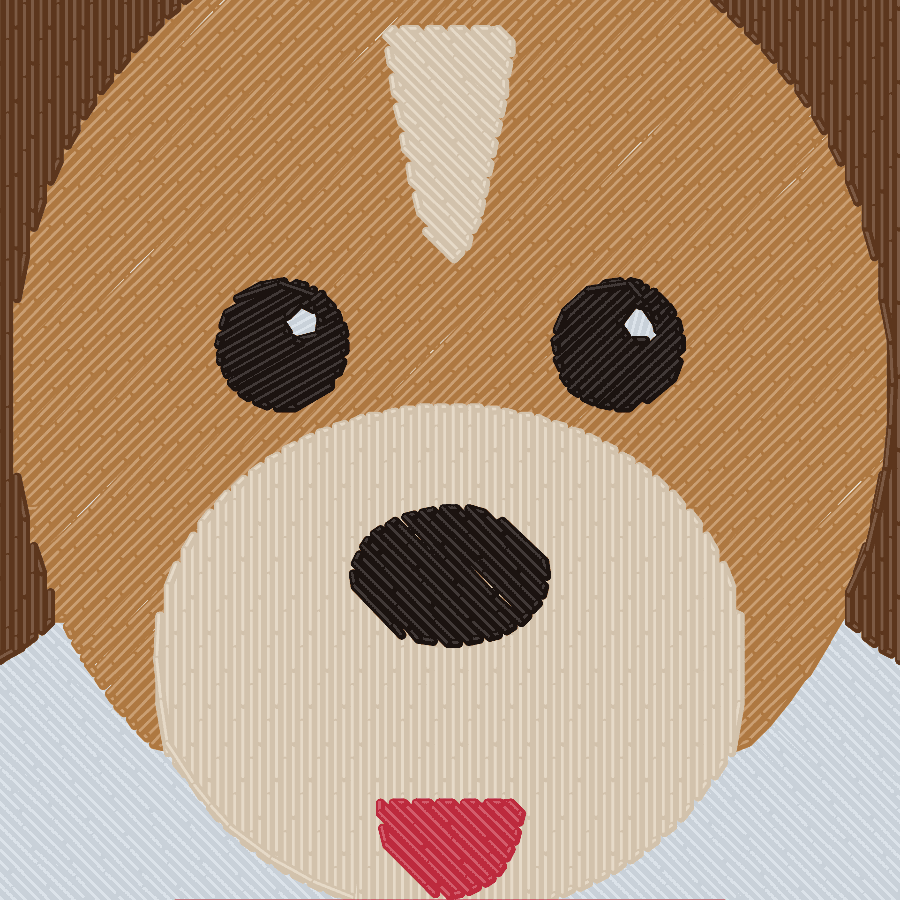
W portretach ludzi i zwierząt przytnij obraz tak, by twarz lub pyszczek zajmowały większość kadru.
Krok 3: Ile kolorów powinien mieć wzór?
Większość wzorów wygląda najlepiej w trzech do sześciu kolorach nici. Każdy kolor to osobna nić: na jednoigłowej hafciarce domowej to przystanek, na którym ręcznie zmieniasz szpulkę, a na każdej maszynie – dodatkowe obcięcia nici. Powyżej ośmiu–dziesięciu kolorów dodatkowe odcienie rzadko poprawiają wynik.
Jak ograniczyć liczbę kolorów:
- Połącz podobne odcienie. Dwa prawie identyczne niebieskie i tak zostaną wyszyte tą samą nicią.
- Usuń gradienty, poświaty i cienie. Nić nie potrafi płynnie przechodzić z jednego koloru w drugi. Zastąp gradient jednym lub dwoma płaskimi odcieniami.
- Zachowaj mocny kontrast między sąsiednimi kolorami. Dwa kolory o podobnej jasności, np. średni czerwony obok średniego zielonego, zlewają się, gdy patrzysz na gotowy haft.
- Wykorzystaj kolor materiału. Jeśli ubranie jest białe, białe fragmenty obrazka często mogą zostać niewyszyte.
Przy zdjęciach filtr „posteryzacja” w edytorze zdjęć pokaże w przybliżeniu, jak będzie wyglądać wersja w czterech–sześciu kolorach.
Krok 4: Wybierz rozmiar haftu i tamborek
Ustal docelowy rozmiar przed konwersją, bo plik do haftu tworzy się dla jednego rozmiaru. Powiększenie lub zmniejszenie gotowego pliku ze ściegami o więcej niż ok. 10–20% rozsuwa ściegi albo upycha je zbyt gęsto. Wzór musi też zmieścić się w polu haftu Twojego tamborka, z marginesem 5–10 mm.
| Wyrób | Typowy rozmiar wzoru | Typowy tamborek |
|---|---|---|
| Logo na lewej piersi (koszula, polo) | 75–100 mm (3–4 cale) szerokości | 4×4 cale (100 × 100 mm) |
| Przód czapki | Ok. 50–60 mm wysokości, do ok. 110–130 mm szerokości | Rama do czapek |
| Przód T-shirtu lub torba | 150–250 mm szerokości | 6×10, 8×8 lub 8×12 cali |
| Poduszka lub blok patchworkowy | Ok. 150–200 mm w kwadracie | 8×8 cali (200 × 200 mm) |
| Plecy kurtki | 250–300 mm szerokości | Duży tamborek domowy albo rama przemysłowa |
W wybranym rozmiarze sprawdź najmniejsze detale. Wielkie litery powinny mieć co najmniej 6 mm (ok. 1/4 cala) wysokości, linie co najmniej 1 mm szerokości, a odstępy między kształtami co najmniej 1 mm. Jeśli hasło albo cienki kontur są za małe, powiększ je albo usuń. Tabela rozmiarów tamborków podaje pola haftu wszystkich głównych marek.
Krok 5: Zamień kształty na ściegi
Konwersja polega na wybraniu rodzaju ściegu dla każdego kształtu, dodaniu warstw, które stabilizują materiał, i zaplanowaniu kolejności szycia – ręcznie albo automatycznie.
Rodzaj ściegu zależy od szerokości każdego kształtu w docelowym rozmiarze:
- Poniżej ok. 1 mm: ścieg prosty. Pojedyncza linia ściegów albo ścieg potrójny (bean stitch) dla wyraźniejszej linii.
- Ok. 1–7 mm: satyna. Igła przechodzi od jednej krawędzi do drugiej, co daje błyszczący, wypukły efekt typowy dla napisów i obwódek.
- Powyżej ok. 7 mm: wypełnienie (tatami). Rzędy krótkich ściegów, zwykle z rozstawem rzędów ok. 0,4 mm.
Trzy ustawienia chronią efekt końcowy:
- Podszycie: lekka warstwa szyta jako pierwsza, która trzyma materiał i podpiera ściegi wierzchnie.
- Kompensacja ściągania: kształty są nieco poszerzane, bo naprężenie nici ściąga materiał do środka.
- Kolejność szycia: najpierw tło, detale na wierzchu, jeden kolor naraz, z jak najmniejszą liczbą przeskoków i obcięć nici.
Na koniec zapisz plik w formacie swojej maszyny: PES dla Brother i Baby Lock, JEF dla Janome, DST dla maszyn przemysłowych i EXP dla Berniny. Nasz poradnik o digitalizacji logo wyjaśnia te ustawienia z większą liczbą konkretnych wartości.
Krok 6: Sprawdź liczbę ściegów i detale
Zanim zaczniesz szyć, obejrzyj podgląd ściegów i liczby. Liczba ściegów mówi, czy wzór jest rozsądny jak na swój rozmiar: wypełnienie o rozstawie rzędów 0,4 mm to ok. 70 ściegów na każdy centymetr kwadratowy, więc w pełni wypełniony wzór 100 × 100 mm ma ok. 7000 ściegów, nie licząc podszycia. Dla przykładu: nasza przykładowa naszywka z kawą ma 96 × 96 mm, cztery kolory i ok. 12 300 ściegów.
Sprawdź te punkty:
- Czas szycia: podziel liczbę ściegów przez prędkość maszyny w ściegach na minutę, podaną w jej specyfikacji, i dolicz czas na każdą zmianę koloru. Na przykład 12 000 ściegów przy 600 ściegach na minutę to ok. 20 minut.
- Mały tekst i cienkie linie: powiększ podgląd w rzeczywistym rozmiarze. Czego nie odczytasz na ekranie, tego nie odczytasz też w nici.
- Zmieszczenie w tamborku: maszyna odrzuci wzór, który jest choćby o 1 mm za duży na wybrany tamborek.
Krok 7: Zrób próbny haft przed właściwym
Pierwszy próbny haft zrób na tym samym materiale, z tą samą flizeliną, igłą i nicią co docelowy wyrób. Wzór, który na ekranie wygląda idealnie, wciąż może się marszczyć na rozciągliwym T-shircie albo zapadać w ręcznik.
Marszczenie zwykle oznacza zbyt lekką flizelinę albo zbyt gęsty wzór; prześwity między wypełnieniem a konturem oznaczają, że materiał się przesunął; litery, które się zlewają, są za małe w stosunku do grubości kreski. Nasz poradnik o flizelinie i część o próbnym hafcie w poradniku o digitalizacji logo wyjaśniają, jak to naprawić. Jeśli Twoje narzędzie pozwala na ponowny eksport, zmień ustawienie i wyeksportuj wzór jeszcze raz, zamiast edytować ściegi w maszynie.
Jaką metodą zamienić zdjęcie na plik do haftu?
Do czystego logo albo płaskiego rysunku, który potrzebujesz szybko, zwykle wystarczy narzędzie automatyczne. Przy złożonej grafice, bardzo małym tekście albo dużej serii produkcyjnej zleć to digitalizerowi. Jeśli chcesz nauczyć się digitalizacji, zacznij od darmowego Ink/Stitch; jeśli digitalizujesz co tydzień, komercyjny program z automatyczną digitalizacją może się zwrócić.
| Metoda | Koszt | Czas na jeden wzór | Potrzebne umiejętności | Najlepsza, gdy |
|---|---|---|---|---|
| Darmowy program (Ink/Stitch) | Za darmo, open source | Od minut do godzin własnej pracy | Wysokie: każdy kształt rysujesz i ustawiasz sam | Chcesz nauczyć się digitalizacji i zachować pełną kontrolę |
| Program komercyjny (Hatch, BERNINA Embroidery Software, Brother PE-DESIGN) | Hatch: $199–$1,199 (automatyczna digitalizacja od $699). Brother PE-DESIGN 11: CA$1,999.99 w Kanadzie | Sekundy na automatyczną digitalizację, potem ręczne poprawki | Średnie do wysokich | Digitalizujesz często i pracujesz w Windows |
| Usługa digitalizacji | Publikowane ceny od ok. $7.50 do $65 za wzór | Od kilku godzin do ok. dwóch dni | Żadne | Złożona grafika, mały tekst, czapki i serie produkcyjne |
| Automatyczne narzędzie online (StitchMyPic) | Darmowy podgląd; $4.99 za pobranie, mniej w pakietach i planach | Sekundy | Niskie | Logo, napisy i płaskie rysunki, które potrzebujesz szybko |
Ink/Stitch nie ma przycisku, który zamienia obrazek na ściegi: wektoryzujesz obrazek do kształtów, porządkujesz je i każdy kształt ustawiasz samodzielnie. Programy komercyjne łączą automatyczną digitalizację z pełnymi narzędziami do edycji, a większość z nich oferuje darmową wersję próbną. Usługa digitalizacji daje Ci ludzką ocenę każdego kształtu; przy zamówieniu podaj rozmiar i materiał. Automatyczne narzędzia online są najszybsze i najtańsze w przeliczeniu na wzór, ale gorzej radzą sobie ze zdjęciami i drobnymi detalami, więc zawsze sprawdź podgląd ściegów, zanim zapłacisz. Szczegóły znajdziesz w naszym porównaniu darmowych programów do digitalizacji.
Jak zrobić to w StitchMyPic
W StitchMyPic kroki od 3 do 6 odbywają się w przeglądarce. Wgraj PNG, JPG, WEBP lub SVG, ustaw rozmiar haftu w milimetrach i liczbę kolorów, a potem wybierz materiał. Konwerter redukuje obrazek do kolorów nici, dobiera satynę, wypełnienie lub ścieg prosty do każdego kształtu, dodaje podszycie i kompensację ściągania oraz planuje kolejność szycia.
Podgląd jest darmowy i możesz go wypróbować bez konta. Pobranie kosztuje 1 kredyt i daje plik ZIP z PES, DST, JEF i EXP; przez 7 dni od pobrania możesz wyeksportować wzór ponownie w innym rozmiarze, a ściegi zostaną przeliczone od nowa. Jeden kredyt kosztuje $4.99, a większe pakiety i plany obniżają cenę za wzór – zobacz cennik. Nowe konta dostają jeden darmowy kredyt.
Uczciwie o naszych ograniczeniach: logo, napisy, naszywki i płaskie rysunki dobrze się konwertują. Zdjęcia i obrazki z drobnymi detalami są trudniejsze, a przy złożonej grafice profesjonalny digitalizer poradzi sobie lepiej. Kroki 1, 2 i 7 nadal należą do Ciebie.
Pytania na ten temat
Czy mogę zamienić plik JPG na plik do haftu?
Tak. Użyj największej i najostrzejszej wersji, jaką masz – najlepiej co najmniej 1000 pikseli szerokości dla wzoru 100 mm. Plik JPG trzeba zdigitalizować na ściegi; nie da się go po prostu zapisać jako PES lub DST ani zmienić mu rozszerzenia.
Czy da się za darmo zamienić zdjęcie na plik do haftu?
Tak: Ink/Stitch to darmowy program open source, ale ściegi rysujesz i ustawiasz samodzielnie, więc nauka wymaga czasu. Automatyczne narzędzia online, w tym StitchMyPic, zwykle pozwalają za darmo obejrzeć podgląd i pobierają opłatę za pobranie pliku.
Ile trwa digitalizacja obrazka?
Narzędzie automatyczne konwertuje obrazek w czasie od kilku sekund do minuty. Ręczna digitalizacja trwa od kilku minut przy prostym napisie do kilku godzin przy szczegółowej grafice. Usługi digitalizacji, które publikują ceny, dostarczają wzór w ciągu od kilku godzin do ok. dwóch dni, a szybsza realizacja kosztuje więcej.
Czy ze zdjęcia da się zrobić haft?
Tak, jeśli najpierw je uprościsz: ciasno przytnij, usuń tło, zwiększ kontrast i ogranicz do czterech–sześciu kolorów. Wynik wygląda jak ilustracja zdjęcia, a nie jak samo zdjęcie.
Źródła
Strony producentów i dokumentacja, z którymi porównaliśmy fakty w tym poradniku:
- Dokumentacja Ink/Stitch: przebieg pracy (grafika wektorowa, Trace Bitmap, porządkowanie kształtów po wektoryzacji)
- Hatch Embroidery: cennik
- Brother Canada: program do haftu PE-DESIGN 11
- EmbPunch: publikowane ceny i czasy realizacji digitalizacji haftu
- Digit-IT: koszt i czas realizacji digitalizacji haftu