
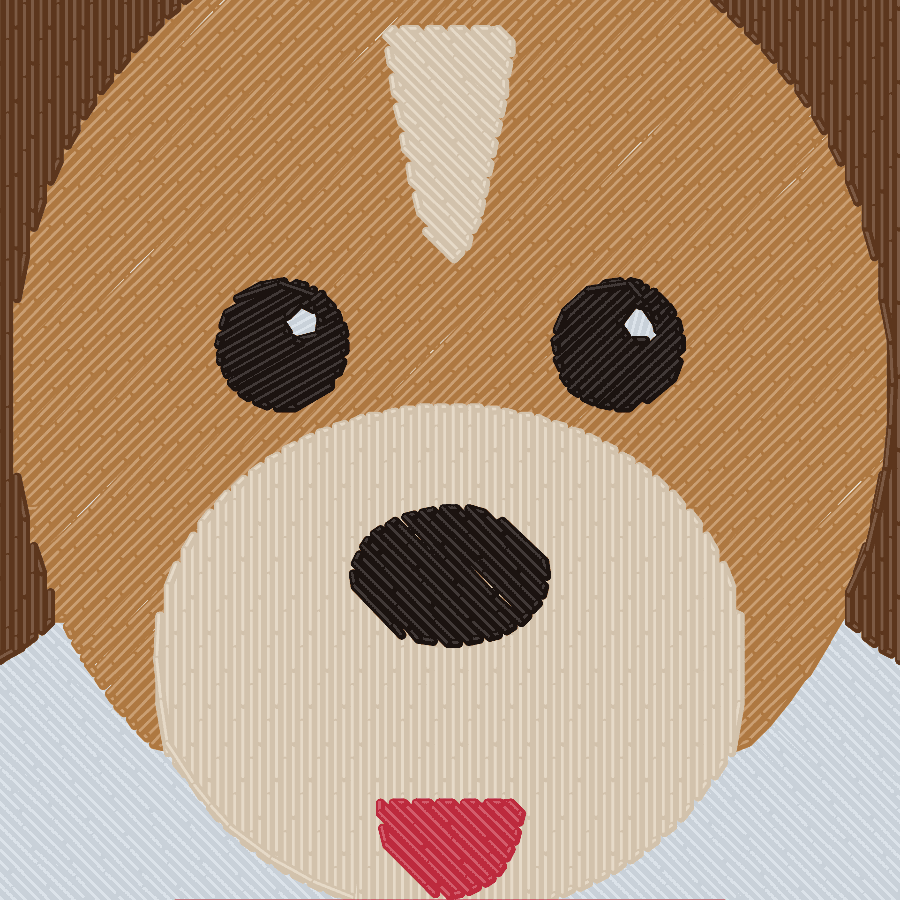
Kann man jedes Bild in eine Stickdatei umwandeln?
Ja, aber nicht, indem man es in einem anderen Format speichert. Eine Stickdatei ist eine Liste von Stichen, also muss das Bild digitalisiert werden: auf wenige flache Farben und klare Formen reduziert, und jede Form wird in einer festen Größe in Stiche umgesetzt. Das kannst du selbst mit Software erledigen, einen Punchprofi bezahlen oder ein automatisches Tool nutzen.
Ein JPG in .pes umzubenennen funktioniert nicht: Ein Maschinenformat wie PES oder DST enthält Nadelbewegungen, keine Pixel. Unser Formatvergleich erklärt, was jedes Format speichert.
Egal, welche Methode du wählst, die Arbeit folgt denselben sieben Schritten:
- Die beste Version des Bildes auswählen.
- Den Hintergrund entfernen und zuschneiden.
- Die Farben reduzieren.
- Stickgröße und Stickrahmen wählen.
- Die Formen in Stiche umwandeln.
- Stichzahl und kleine Details prüfen.
- Eine Probe auf dem echten Stoff sticken.
Schritt 1: Mit welchem Bild solltest du anfangen?
Starte mit der saubersten und größten Version, die du hast. Ideal ist ein Logo als SVG oder als PNG, das aus der Originaldatei exportiert wurde. Ein Foto kann funktionieren, wenn das Motiv groß, scharf und klar vom Hintergrund getrennt ist. Ziel sind etwa 10 Pixel pro Millimeter Stickbreite: 1.000 Pixel für ein 100 mm breites Design.
Logos, Abzeichen, Cartoons, Cliparts und Schriftzüge lassen sich gut umwandeln. Fotos und Aquarelle brauchen mehr Vorbereitung, weil Garn keine weichen Schattierungen wiedergeben kann.
Ein paar Praxistipps:
- Frag nach der Originaldatei. Für ein Firmen- oder Vereinslogo haben meist die Website, die Markenrichtlinien oder der Designer ein SVG oder ein großes PNG.
- Vergrößere kein kleines Bild. Ein 200 Pixel großes Logo hochzurechnen macht nur die Kanten unscharf. Aus einer unscharfen Kante wird eine wellige Satinsäule.
- Nimm lieber PNG als JPG. Die JPG-Kompression erzeugt feine Säume an den Kanten, die zu kleinen Flecken in einer zusätzlichen Farbe werden können.
Unser Ratgeber zu den besten Bildern zum Sticken geht mehr ins Detail.
Schritt 2: Hintergrund entfernen und zuschneiden
Entferne alles, was nicht gestickt werden soll, und schneide das Bild eng um das Motiv zu. Ein Hintergrund, der im Bild bleibt, wird zu einer großen Füllung: Bei einem Design von 100 × 100 mm kann das mehrere tausend Stiche zusätzlich bedeuten, den Stoff steif machen und die Stickzeit deutlich verlängern.
Es gibt zwei einfache Wege:
- Transparenter Hintergrund. Die meisten Bildbearbeitungsprogramme und viele kostenlose Online-Tools können einen Hintergrund entfernen und ein PNG mit Transparenz speichern. Wo das Bild transparent ist, wird nichts gestickt, und der Stoff bleibt sichtbar.
- Eine einzige flache Hintergrundfarbe. Wenn du ihn nicht transparent machen kannst, füll den Hintergrund mit einer einzigen schlichten Farbe, die sich deutlich vom Motiv unterscheidet. Ein Konverter kann diese Farbe dann weglassen.
Bei Porträts von Menschen und Haustieren schneidest du so zu, dass das Gesicht den größten Teil des Bildes ausfüllt.
Schritt 3: Wie viele Farben sollte das Design haben?
Die meisten Designs sehen mit drei bis sechs Garnfarben am besten aus. Jede Farbe ist ein eigener Faden: Auf einer Einnadel-Heimmaschine ist sie ein Stopp, an dem du die Garnrolle von Hand wechselst, und auf jeder Maschine bringt sie zusätzliche Fadenschnitte. Über acht bis zehn Farben hinaus verbessern zusätzliche Töne das Ergebnis selten.
So reduzierst du die Farben:
- Ähnliche Töne zusammenfassen. Zwei fast gleiche Blautöne werden ohnehin mit demselben Garn gestickt.
- Verläufe, Leuchteffekte und Schatten entfernen. Garn kann nicht von einer Farbe in eine andere übergehen. Ersetze einen Verlauf durch ein oder zwei flache Töne.
- Starken Kontrast zwischen Nachbarfarben halten. Zwei Farben mit ähnlicher Helligkeit, etwa ein mittleres Rot neben einem mittleren Grün, verschwimmen, wenn du das gestickte Stück betrachtest.
- Die Stofffarbe nutzen. Ist das Kleidungsstück weiß, können weiße Bildbereiche oft ungestickt bleiben.
Bei Fotos zeigt ein „Posterisieren“-Filter in einem Bildbearbeitungsprogramm ungefähr, wie vier bis sechs Farben aussehen werden.
Schritt 4: Stickgröße und Stickrahmen wählen
Leg die Endgröße vor dem Umwandeln fest, denn eine Stickdatei wird für genau eine Größe erstellt. Wird eine fertige Stickdatei um mehr als etwa 10–20 % vergrößert oder verkleinert, liegen die Stiche zu weit auseinander oder zu dicht beieinander. Das Design muss außerdem mit 5–10 mm Rand in das Stickfeld deines Stickrahmens passen.
| Teil | Typische Designgröße | Gängiger Stickrahmen |
|---|---|---|
| Logo auf der linken Brust (Shirt, Polo) | 75–100 mm (3–4 Zoll) breit | 4×4 Zoll (100 × 100 mm) |
| Cap-Vorderseite | Etwa 50–60 mm hoch, bis zu rund 110–130 mm breit | Caprahmen |
| T-Shirt-Vorderseite oder Stofftasche | 150–250 mm breit | 6×10, 8×8 oder 8×12 Zoll |
| Kissen oder Quiltblock | Etwa 150–200 mm im Quadrat | 8×8 Zoll (200 × 200 mm) |
| Jackenrücken | 250–300 mm breit | Großer Heimmaschinenrahmen oder Industrierahmen |
Prüf in der gewählten Größe die kleinsten Details. Großbuchstaben sollten mindestens 6 mm (etwa 1/4 Zoll) hoch sein, Linien mindestens 1 mm breit und Lücken zwischen Formen mindestens 1 mm. Ist ein Slogan oder eine feine Kontur zu klein, vergrößere sie oder lass sie weg. Die Tabelle der Stickrahmengrößen listet die Stickfelder aller großen Marken.
Schritt 5: Die Formen in Stiche umwandeln
Umwandeln heißt: für jede Form eine Stichart wählen, die Lagen hinzufügen, die den Stoff stabil halten, und die Stickreihenfolge planen – von Hand oder automatisch.
Die Stichart hängt von der Breite jeder Form in Endgröße ab:
- Unter etwa 1 mm: Geradstich. Eine einfache Stichlinie oder ein dreifacher „Bohnenstich“ für eine kräftigere Linie.
- Etwa 1–7 mm: Satin. Die Nadel geht von einer Kante zur anderen, was den glänzenden, erhabenen Look von Schriftzügen und Rändern ergibt.
- Breiter als etwa 7 mm: Füllstich (Tatami). Reihen kurzer Stiche, meist mit einem Reihenabstand um 0,4 mm.
Drei Einstellungen sichern das Ergebnis:
- Unterlage: eine leichte Lage, die zuerst gestickt wird, den Stoff hält und die oberen Stiche stützt.
- Zugausgleich: Formen werden etwas breiter angelegt, weil die Fadenspannung den Stoff nach innen zieht.
- Stickreihenfolge: zuerst der Hintergrund, Details obendrauf, eine Farbe nach der anderen, mit möglichst wenigen Sprüngen und Fadenschnitten.
Zum Schluss speicherst du die Datei im Format deiner Maschine: PES für Brother und Baby Lock, JEF für Janome, DST für Industriemaschinen und EXP für Bernina. Unser Ratgeber Logo digitalisieren erklärt diese Einstellungen mit mehr Zahlen.
Schritt 6: Stichzahl und Details prüfen
Schau dir vor dem Sticken die Stichvorschau und die Zahlen an. Die Stichzahl zeigt, ob das Design für seine Größe vernünftig ist: Eine Füllung mit 0,4 mm Reihenabstand setzt etwa 70 Stiche pro Quadratzentimeter, ein vollständig gefülltes Design von 100 × 100 mm hat also vor der Unterlage rund 7.000 Stiche. Zum Beispiel misst unser Beispiel-Kaffeebadge 96 × 96 mm, hat vier Farben und etwa 12.300 Stiche.
Prüf diese Punkte:
- Stickzeit: Teile die Stichzahl durch die Geschwindigkeit deiner Maschine in Stichen pro Minute (steht in den technischen Daten) und rechne Zeit für jeden Farbwechsel hinzu. Beispiel: 12.000 Stiche bei 600 Stichen pro Minute dauern etwa 20 Minuten.
- Kleiner Text und dünne Linien: Zoom in der Vorschau auf die echte Größe. Was du am Bildschirm nicht lesen kannst, ist auch als Garn nicht lesbar.
- Passt es in den Stickrahmen: Die Maschine verweigert ein Design, das auch nur 1 mm zu groß für den gewählten Rahmen ist.
Schritt 7: Vor dem echten Stück eine Probe sticken
Sticke die erste Probe auf demselben Stoff, mit demselben Stickvlies, derselben Nadel und demselben Garn wie das fertige Stück. Ein Design, das am Bildschirm perfekt aussieht, kann sich auf einem dehnbaren T-Shirt trotzdem kräuseln oder in einem Handtuch versinken.
Kräuseln bedeutet meist, dass das Vlies zu leicht oder das Design zu dicht ist; Lücken zwischen einer Füllung und ihrer Kontur bedeuten, dass sich der Stoff bewegt hat; zulaufende Buchstaben sind für ihre Strichstärke zu klein. Unser Stickvlies-Ratgeber und der Abschnitt zur Probestickerei im Ratgeber Logo digitalisieren erklären die Lösungen. Wenn dein Tool einen Neuexport erlaubt, ändere die Einstellung und exportiere neu, statt die Stiche an der Maschine zu bearbeiten.
Mit welcher Methode solltest du ein Bild umwandeln?
Für ein sauberes Logo oder eine flächige Zeichnung, die du schnell brauchst, reicht meist ein automatisches Tool. Für komplexe Grafiken, sehr kleinen Text oder eine große Serie beauftragst du einen Punchprofi. Wenn du das Digitalisieren lernen willst, fang mit dem kostenlosen Ink/Stitch an; wenn du jede Woche digitalisierst, kann sich Kaufsoftware mit Auto-Digitalisierung bezahlt machen.
| Methode | Kosten | Zeit pro Design | Nötige Erfahrung | Am besten, wenn |
|---|---|---|---|---|
| Kostenlose Software (Ink/Stitch) | Kostenlos, Open Source | Minuten bis Stunden eigener Arbeit | Hoch: Du zeichnest jede Form und richtest sie ein | Du das Digitalisieren lernen und die volle Kontrolle behalten willst |
| Kaufsoftware (Hatch, BERNINA Embroidery Software, Brother PE-DESIGN) | Hatch: 199–1.199 $ (Auto-Digitalisierung ab 699 $). Brother PE-DESIGN 11: 1.999,99 CA$ in Kanada | Sekunden für die Auto-Digitalisierung, danach manuelles Nacharbeiten | Mittel bis hoch | Du oft digitalisierst und unter Windows arbeitest |
| Digitalisierungsdienst | Veröffentlichte Preise von etwa 7,50 $ bis 65 $ pro Design | Von wenigen Stunden bis etwa zwei Tage | Keine | Komplexe Grafiken, kleiner Text, Caps und Serienproduktion |
| Automatisches Online-Tool (StitchMyPic) | Kostenlose Vorschau; 4,99 $ pro Download, günstiger mit Paketen und Abos | Sekunden | Gering | Logos, Schriftzüge und flächige Zeichnungen, die du schnell brauchst |
Ink/Stitch hat keinen Knopf, der ein Bild in Stiche verwandelt: Du vektorisierst das Bild in Vektorformen, bereinigst sie und richtest jede Form selbst ein. Kaufsoftware verbindet Auto-Digitalisierung mit vollständigen Bearbeitungswerkzeugen, und die meisten Programme bieten eine kostenlose Testversion. Ein Digitalisierungsdienst bringt menschliches Urteilsvermögen in jede Form ein; nenn bei der Bestellung Größe und Stoff. Automatische Online-Tools sind pro Design am schnellsten und günstigsten, schneiden aber bei Fotos und feinen Details schwächer ab – prüf also immer die Stichvorschau, bevor du bezahlst. Unser Vergleich kostenloser Digitalisierungssoftware hat die Details.
So geht es mit StitchMyPic
Mit StitchMyPic laufen die Schritte 3 bis 6 in deinem Browser. Lade ein PNG, JPG, WEBP oder SVG hoch, stell die Stickgröße in Millimetern und die Anzahl der Farben ein und wähle den Stoff. Der Konverter reduziert das Bild auf Garnfarben, wählt für jede Form Satin-, Füll- oder Geradstich, fügt Unterlage und Zugausgleich hinzu und plant die Stickreihenfolge.
Die Vorschau ist kostenlos, und du kannst sie ohne Konto ausprobieren. Der Download kostet 1 Credit und liefert dir ein ZIP mit PES, DST, JEF und EXP; danach kannst du 7 Tage lang in einer anderen Größe neu exportieren, und die Stiche werden neu berechnet. Ein Credit kostet 4,99 $, und größere Pakete und Abos senken den Preis pro Design, siehe Preise. Neue Konten bekommen einen Credit gratis.
Unsere Grenzen, ganz ehrlich: Logos, Schriftzüge, Abzeichen und flächige Zeichnungen lassen sich gut umwandeln. Fotos und Bilder mit feinen Details sind schwieriger, und bei komplexen Grafiken liefert ein Punchprofi bessere Ergebnisse. Die Schritte 1, 2 und 7 bleiben deine Sache.
Fragen zu diesem Thema
Kann ich ein JPG in eine Stickdatei umwandeln?
Ja. Nimm die größte und schärfste Version, die du hast, idealerweise 1.000 Pixel Breite oder mehr für ein 100-mm-Design. Das JPG muss in Stiche digitalisiert werden; man kann es nicht einfach als PES oder DST speichern oder umbenennen.
Gibt es eine kostenlose Möglichkeit, ein Bild in eine Stickdatei umzuwandeln?
Ja: Ink/Stitch ist kostenlose Open-Source-Software, aber du zeichnest und richtest die Stiche selbst ein, die Einarbeitung braucht also Zeit. Automatische Online-Tools, auch StitchMyPic, bieten meist eine kostenlose Vorschau und berechnen den Download.
Wie lange dauert es, ein Bild zu digitalisieren?
Ein automatisches Tool wandelt ein Bild in Sekunden bis zu einer Minute um. Von Hand dauert das Digitalisieren von wenigen Minuten für einfache Schriftzüge bis zu mehreren Stunden für detailreiche Grafiken. Digitalisierungsdienste, die ihre Preise veröffentlichen, liefern innerhalb weniger Stunden bis etwa zwei Tagen; eine schnellere Lieferung kostet mehr.
Kann man aus einem Foto eine Stickerei machen?
Ja, wenn es vorher vereinfacht wird: eng zuschneiden, den Hintergrund entfernen, den Kontrast erhöhen und auf vier bis sechs Farben reduzieren. Das Ergebnis sieht dann wie eine Illustration des Fotos aus, nicht wie das Foto selbst.
Quellen
Herstellerseiten und Dokumentationen, an denen wir die Fakten in diesem Ratgeber geprüft haben:
- Ink/Stitch-Dokumentation: Arbeitsablauf (Vektorgrafik, Bitmap nachzeichnen, vektorisierte Formen bereinigen)
- Hatch Embroidery: Preise
- Brother Kanada: Sticksoftware PE-DESIGN 11
- EmbPunch: veröffentlichte Preise und Bearbeitungszeiten fürs Digitalisieren
- Digit-IT: Kosten und Bearbeitungszeit fürs Digitalisieren