
Sticken mit Bernina
Mach aus jedem Bild ein Stickmuster für deine Bernina
Bernina-Stickmaschinen sticken nach .EXP-Dateien. Lade ein Bild hoch, pass die Größe an deinen Bernina-Rahmen an – vom Small- bis zum Jumbo-Rahmen – und lade eine EXP herunter, nachdem du jeden Stich in der Gratis-Vorschau geprüft hast.
Mit deinem Bild ausprobieren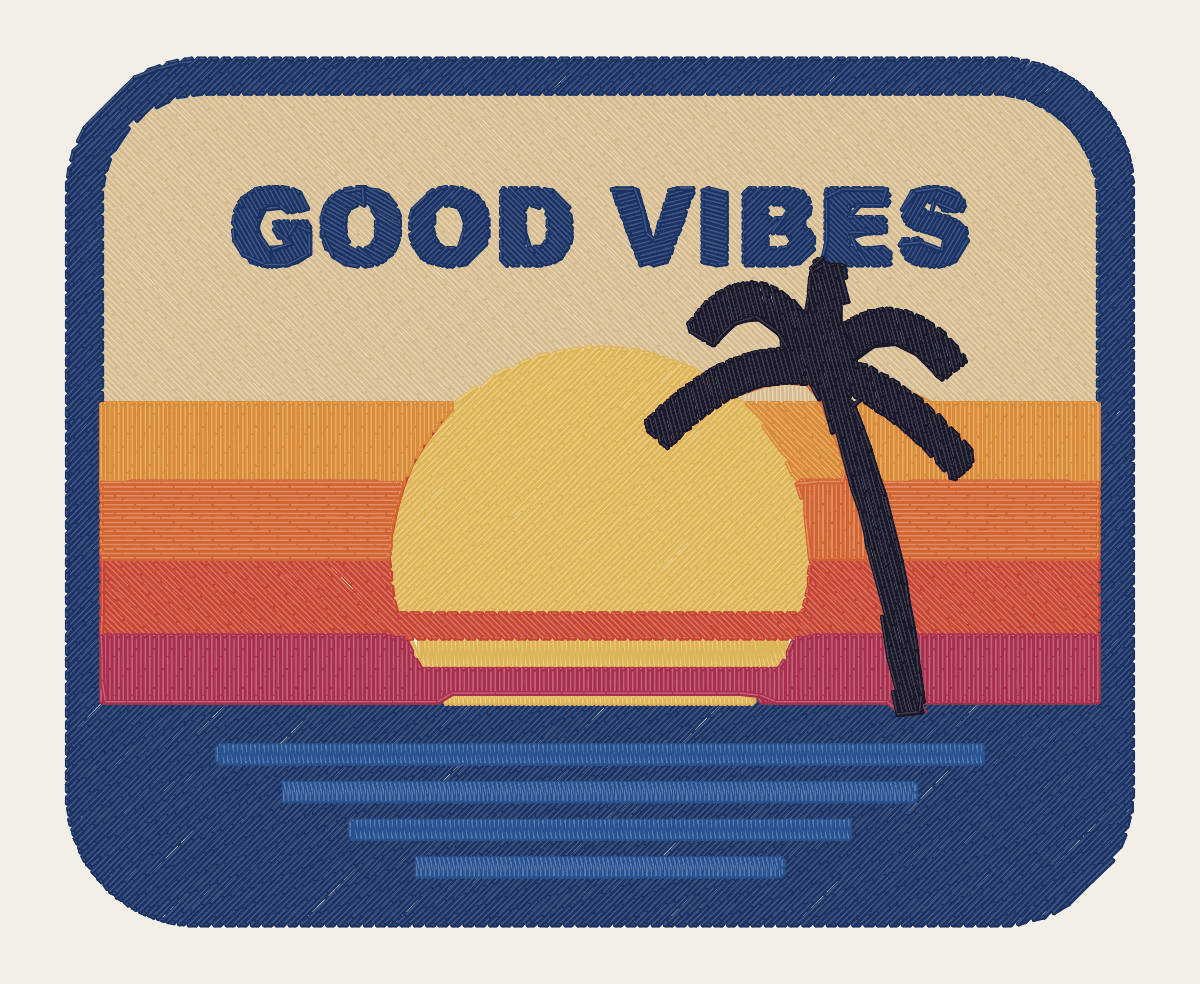
Gratis-Vorschau · ohne Konto
Zieh ein Bild hierher – und sieh es gestickt für deine Bernina
Für die Vorschau brauchst du kein Konto: Dein Bild wird direkt hier in deinem Browser digitalisiert. Einen Credit brauchst du erst beim Download.
Maschinendateien:.PES.DST.JEF.EXP
Welches Dateiformat liest meine Bernina?
.EXP
Bernina-Haushaltsstickmaschinen lesen .EXP, das Melco-Expanded-Format. Berninas Software speichert daneben oft eine .INF-Datei (Garnfarben) und eine .BMP (Vorschaubild), die Maschine stickt aber allein nach der EXP. Eine einzelne EXP wird genau gleich gestickt; das Display zeigt nur Standardfarben.
Alles über das .EXP-FormatWie groß darf ein Design für meine Bernina sein?
Bernina benennt Rahmen nach Größe: Small (72 × 50 mm), Medium (130 × 100 mm), Large Oval (255 × 145 mm), Midi (265 × 165 mm), Mega (400 × 150 mm), Maxi (400 × 210 mm) und Jumbo (400 × 260 mm). Die Rahmen Mega, Maxi und Jumbo brauchen eines der größeren Stickmodule.
| Rahmen | Stickfeld | Typische Modelle und Einsatzzwecke |
|---|---|---|
| Small | 72 × 50 mm (2,8 × 2 Zoll) | Monogramme, Manschetten und Kragen |
| Medium | 130 × 100 mm (5,1 × 3,9 Zoll) | Brustlogos und kleine Motive |
| Large Oval | 255 × 145 mm (10 × 5,7 Zoll) | T-Shirt-Vorderseiten und Stofftaschen |
| Midi | 265 × 165 mm (10,4 × 6,5 Zoll) | Größere Designs und Kissen |
| Mega | 400 × 150 mm (15,7 × 5,9 Zoll) | Lange Designs; braucht ein größeres Stickmodul |
| Maxi | 400 × 210 mm (15,7 × 8,3 Zoll) | Große Designs; braucht ein größeres Stickmodul |
| Jumbo | 400 × 260 mm (15,7 × 10,2 Zoll) | Jackenrücken; braucht ein größeres Stickmodul |
Zubehörrahmen unterscheiden sich je nach Modell – sieh dir die Liste im Handbuch deiner Maschine an. StitchMyPic passt das Design an den gewählten Rahmen an und warnt dich, wenn es nicht passt.
Wie kommt ein Design auf meine Bernina?
Entpacke den Download, kopiere die .exp-Datei auf einen FAT32-USB-Stick und lade sie über das persönliche Programm oder den USB-Bildschirm der Maschine. Weil EXP keine Garnfarben enthält, sind die angezeigten Farben Standardfarben: Leg das Produktionsblatt aus deinem Download neben die Maschine und fädle jeden Stopp danach ein.
- 1Entpacke den Download und nimm die .exp-Datei.
- 2Kopiere sie mit kurzem Namen auf einen FAT32-USB-Stick.
- 3Öffne an deiner Bernina das persönliche Programm oder den USB-Bildschirm und lade das Design.
- 4Fädle jeden Farbstopp nach dem Produktionsblatt ein: Die Farben auf dem Display sind Standardfarben.
Warum stimmen die Farben auf meinem Bernina-Display nicht?
EXP speichert Farbstopps, aber keine Farben. Normalerweise ergänzt Berninas .INF-Begleitdatei sie, eine einzelne EXP zeigt deshalb Standardfarben. Die Stiche sind davon nicht betroffen: Halte dich an die Farbreihenfolge im Produktionsblatt, das zu deinem Download gehört.