
配置テンプレート
印刷できる原寸大の刺繍配置テンプレート
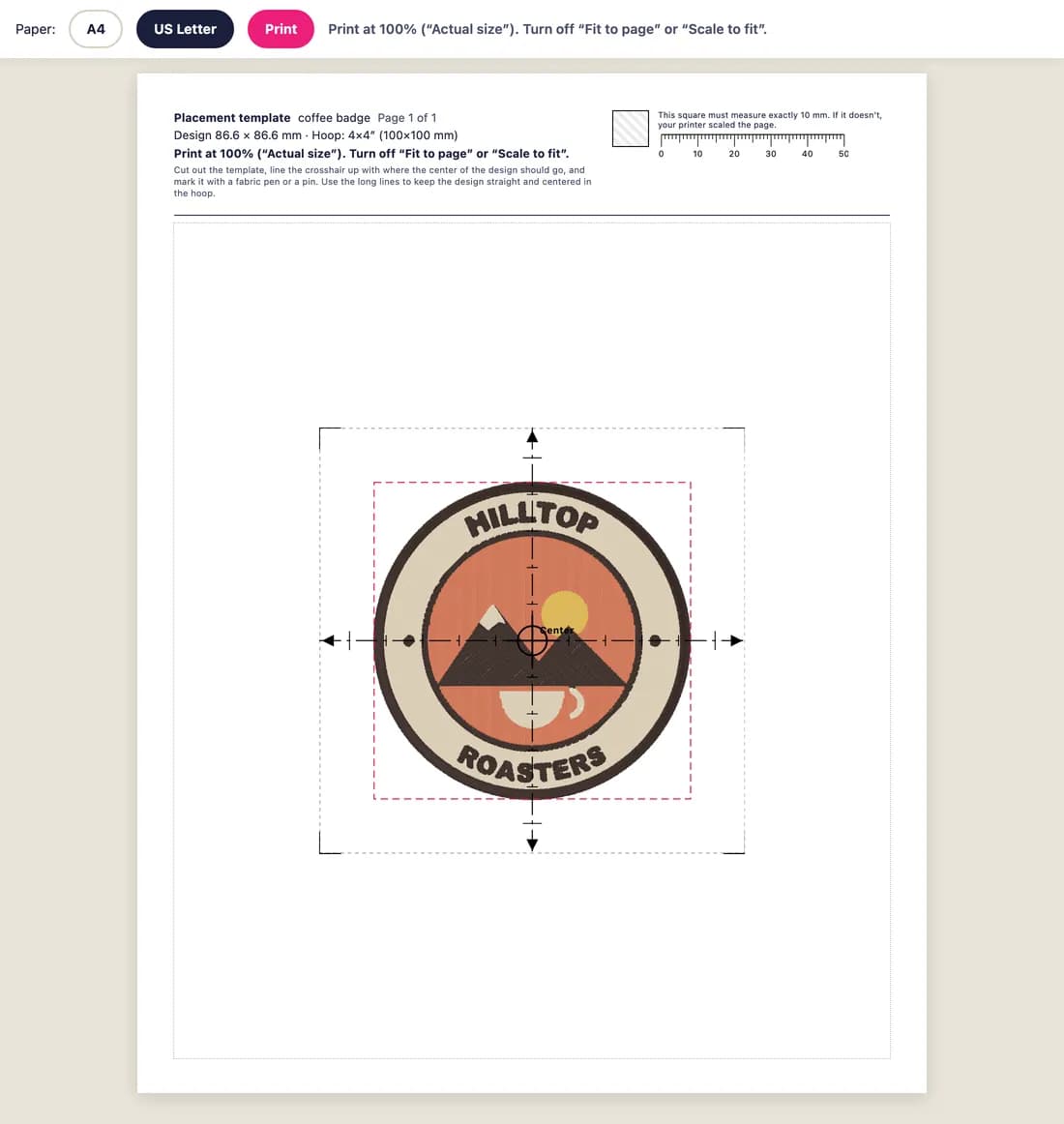
StitchMyPicは、刺繍デザインの配置テンプレートをA4またはUSレター用紙に正確に原寸大で印刷します。中心の十字、縦横2本の中心線、定規、10 mm(0.39インチ)の確認用の正方形が付いています。衣類の上に置いてまち針やチャコペンで中心に印を付ければ、デザインをまっすぐ正しい位置で枠に張れます。
配置の失敗の多くは、ミシンを動かす前に起きています。胸のロゴが少し低い、デザインがわずかに傾いて枠に張られた、タオルの名前が中央からずれた、などです。実寸の紙のテンプレートなら、実際の衣類にデザインを当てて動かし、枠を張る前に中心に印を付けられます。
使い方
- 1
印刷用テンプレートを開く
エディターで「原寸大の配置テンプレートを印刷」を選びます。デザインはステッチプレビューから、設定したサイズのとおりに印刷されます。
- 2
実際のサイズで印刷する
A4またはUSレターを選び、100 %(「実際のサイズ」)で印刷します。縮小されてしまうので、「ページに合わせる」や「用紙に合わせて拡大縮小」はオフにしてください。
- 3
10 mm(0.39インチ)の正方形を測る
各ページに確認用の正方形があります。ちょうど10 mmになっていない場合は、プリンターがページを拡大縮小しています。印刷設定を直して、もう一度印刷してください。
- 4
衣類に印を付ける
テンプレートを切り抜き、十字をデザインの中心にしたい位置に合わせて、チャコペンかまち針で印を付けます。長い線を使うと、デザインを枠の中でまっすぐに保てます。
便利なポイント
実際の衣類で実際のサイズを確認
テンプレートをシャツ、バッグ、タオルに当てて、お客様が目にするのと同じようにサイズと位置を目で確かめられます。
まっすぐ中央に枠を張れる
十字と2本の中心線で、刺繍枠の目印に合わせるための中心点と垂直線がわかります。
大きなデザインは複数ページに
1枚に収まらないデザインは、⊕の重ね合わせマーク付きで複数ページに分けて印刷されます。マークが合うようにページを重ね、テープで貼り合わせてください。
どのミシンでも使える
紙なので、ミシンやファイル形式を問いません。追加のソフトもダウンロードも不要です。
位置に印を付けるコツ
- 衣類は伸ばさずに平らに置きます。ニットは引っ張ると動くので、自然な状態で印を付けてください。
- 左胸のロゴは、決まった寸法に頼るより、テンプレートを実際の衣類に当てて決めましょう。襟ぐりやシャツのサイズは大きく異なります。
- 中心と、縦の中心線上の少なくとも1点に印を付けます。印が2つあれば、枠を張るときにデザインが回転しません。
- 消せるマーカーかまち針を使い、マーカーは事前に生地の目立たない部分で試してください。
- キャップでは、縦の中心線をフロントパネルの中央の縫い目に合わせます。
- 複数回の枠張りで縫うデザインには、分割デザインに付属する配置ガイドを使ってください。各枠張りと、中心からのずれが記載されています。
知っておきたい制限事項
- 仕上がりはプリンターに左右されます。テンプレートを使う前に、必ず10 mmの正方形を確認してください。
- あくまで配置のためのガイドで、転写シートや型紙ではありません。ステッチはミシン用のファイルから縫われます。
- テンプレートはエディターから印刷するため、無料アカウントが必要です(クレジットは不要)。
- 紙は平らなので、キャップのような曲面のアイテムでは、サイズと中心はわかりますが、デザインが曲面にどう沿うかはわかりません。
よくある質問
テンプレートがデザインより小さく印刷されたのはなぜですか?
印刷ダイアログでページが拡大縮小されています。100 %または「実際のサイズ」を選び、「ページに合わせる」や「用紙に合わせて拡大縮小」をオフにしてください。10 mmの正方形を見れば、縮尺が正しいかひと目でわかります。
テンプレートの印刷にクレジットは必要ですか?
いいえ。テンプレートは、何もダウンロードする前に、ブラウザ内のプレビューから印刷されます。クレジットは刺繍データのダウンロードにだけ使われます。
デザインが用紙より大きい場合はどうなりますか?
テンプレートが複数ページに分けて印刷されます。各ページにはパートの番号と重ね合わせる端が表示されるので、ページを並べて⊕マークを合わせ、テープで貼り合わせてください。
A4とUSレター、どちらを選べばよいですか?
どちらも使えます。プリンターにセットしている用紙を選んでください。デザインが正確なサイズのままになるよう、レイアウトが調整されます。
複数回の枠張りに分割したデザイン用のテンプレートはありますか?
はい。大きなデザインを分割すると、ZIPに印刷できる配置ガイドが入っています。枠張りのレイアウト、縫う順番、各枠張りの中心からのずれが記載されています。