
複数回の枠張り
大きな刺繍デザインを複数回の枠張りに分割
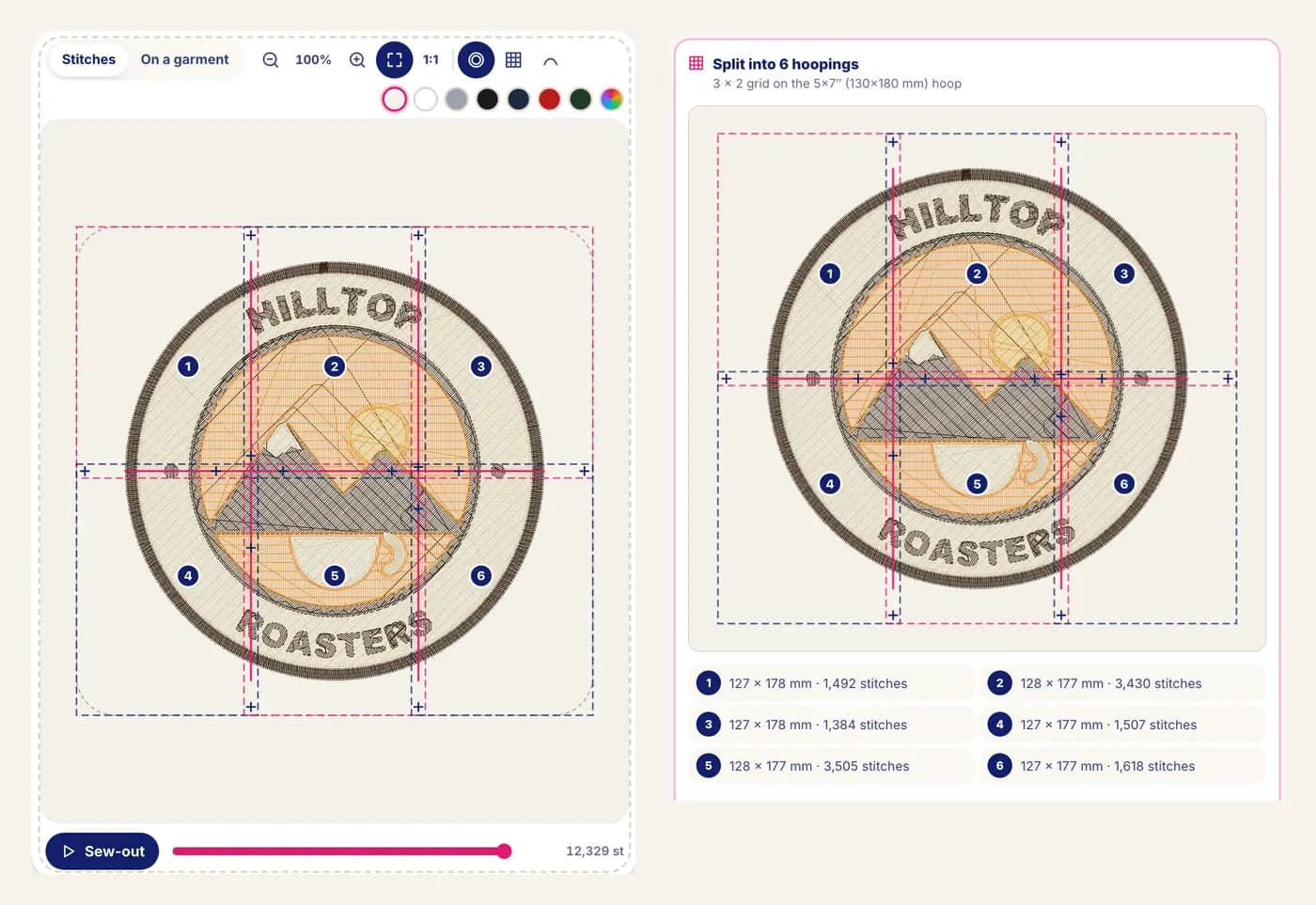
刺繍枠より大きなデザインを刺繍するために、StitchMyPicはデザインを複数回の枠張りに分割します。形はできるだけ分けずに残し、それ以外は重なり幅の帯の中にある分割線で切り分け、各パートに縫って使う合わせマーク(十字)を追加します。枠張りごとに1つのファイルと、印刷できる配置ガイドが付きます。セット全体で1クレジットです。
家庭用ミシンの多くは、刺繍枠が最大130×180 mm(5×7インチ)や160×260 mm(6×10インチ)です。一方、ジャケットの背面や大きなタペストリーは幅25~30 cm(10~12インチ)になることがよくあります。デザインを枠に収まるまで縮める代わりに、パートに分けて縫えます。枠を張ってパート1を縫い、枠を張り替え、縫った十字に針を合わせてパート2を縫う、という流れです。
使い方
- 1
サイズと刺繍枠を設定する
デザインを好きな大きさ(幅は最大400 mm/15.7インチ)にして、刺繍枠を選びます。100×100 mm(4×4インチ)、130×180 mm(5×7インチ)、160×260 mm(6×10インチ)、200×200 mm(8×8インチ)、200×300 mm(8×12インチ)、またはキャップ枠から選べます。収まらない場合はエディターが分割を提案し、必要な枠張りの回数を表示します。
- 2
レイアウトを確認する
デザインの上に枠張りのグリッドが縫う順番の番号付きで表示され、各パートのサイズと針数もわかります。重なり幅(5、10、15、20 mm、約0.2~0.8インチ)を選び、必要に応じてしつけ枠を追加します。
- 3
パートをダウンロードする
ZIPには、すべてのパートの各ミシン形式(PES、DST、JEF、EXP)のファイルと、印刷できる配置ガイドが入っています。ガイドにはレイアウト、各枠張りの中心からのずれ、手順の説明が載っています。
- 4
縫って位置を合わせる
各パートは専用の糸色の合わせマーク(十字)から始まります。次の枠張りでは、ミシンの位置調整キーで針を動かし、すでに縫った十字の上に合わせてから、十字を縫い、続けてパートを縫います。
便利なポイント
お手持ちのミシンで大きなデザインを
ジャケットの背中全体や大きなクッションのデザインのために、大型のミシンを買ったりデザインを小さくしたりする必要はありません。
形はできるだけ分けない
1回の枠張りに収まるオブジェクトは、分割せずにその枠張りにまとめて入れます。どの枠張りにも収まらない大きな形だけが、重なり幅の中央で分割されます。
確認できる位置合わせ
十字は最初に縫われます。すでに縫った十字と重ならなければ、数針ほどいて調整してから、デザイン本体を縫えます。
セット全体で1クレジット
すべてのパート、すべての形式、ガイドで1つのデザインです。1クレジットで、デザインは7日間再ダウンロードできます。
分割の計算方法
デザインを刺繍枠サイズの窓のグリッドで覆い、選んだ重なり幅の分だけ窓を重ねます。刺繍枠を90°回転させた向きも試し、最も収まりのよい向きを使います。
縫われる各オブジェクト(ジャンプ、糸切り、色替えの間にある一続きのステッチ)は、それを含む枠張りにまとめて入れます。どの枠張りにも収まらないオブジェクトは重なり幅の帯の中央にある分割線で切り分け、片側に止め縫いと糸切り、もう片側に縫い始めの止め縫いを入れるので、ほつれません。
その後、各パートをそれぞれの枠張りの中心に合わせ直します。そのため配置ガイドには、デザインの中心から各枠張りの中心までのずれがミリ単位で記載されています。オプションのしつけ枠は、各枠張りの周囲で生地とスタビライザーを仮止めするもので、合わせマークと一緒に縫われます。
知っておきたい制限事項
- 分割刺繍は、枠の張り替えを丁寧に行うことが前提です。まずは端切れで練習してください。少しのずれでも、形を分割した箇所にすき間や重なりとして現れます。
- デザイン全体を覆える大きさのスタビライザーを使い、すべての枠張りが同じ裏打ちの上に来るようにしてください。
- 分割は規則的なグリッドに沿って行われます。アートワークに沿った独自の分割線は引けません。
- 枠張りごとにミシンを別々に動かすため、同じ針数を1回の枠で縫う場合より時間がかかります。
よくある質問
デザインに必要な枠張りの回数は?
デザインのサイズ、刺繍枠、重なり幅によって変わります。ダウンロードする前にエディターが回数とグリッドを表示するので、別の刺繍枠や重なり幅を試して比べられます。
分割には追加料金がかかりますか?
いいえ。分割したデザインも1つのデザインです。すべてのパートのすべての形式と配置ガイドで1クレジットで、デザインは7日間再ダウンロードできます。
合わせマークとは何ですか?
分割線の上に縫われる小さな十字で、専用の糸色(目立つ色をおすすめします)で最初に縫われます。隣り合うパートで共有されるので、次のパートを縫う前に針の位置を正確に合わせられます。すべて縫い終えたら抜き取ってください。
重なり幅はどれを選べばよいですか?
初期設定は10 mm(0.4インチ)で、ほとんどのデザインに適しています。隣り合う枠張りは重なり幅の帯を共有するので、幅を広くすると十字や分割した形のための余裕が増えますが、枠張りの回数が増えることがあります。
パートのファイルはミシンで読み込めますか?
はい。各パートは枠張りの中心に合わせた通常のPES、DST、JEF、EXPファイルなので、これらの形式を読み込めるミシンならどれでも縫えます。パート同士の位置は、ミシンの針位置調整で合わせます。