
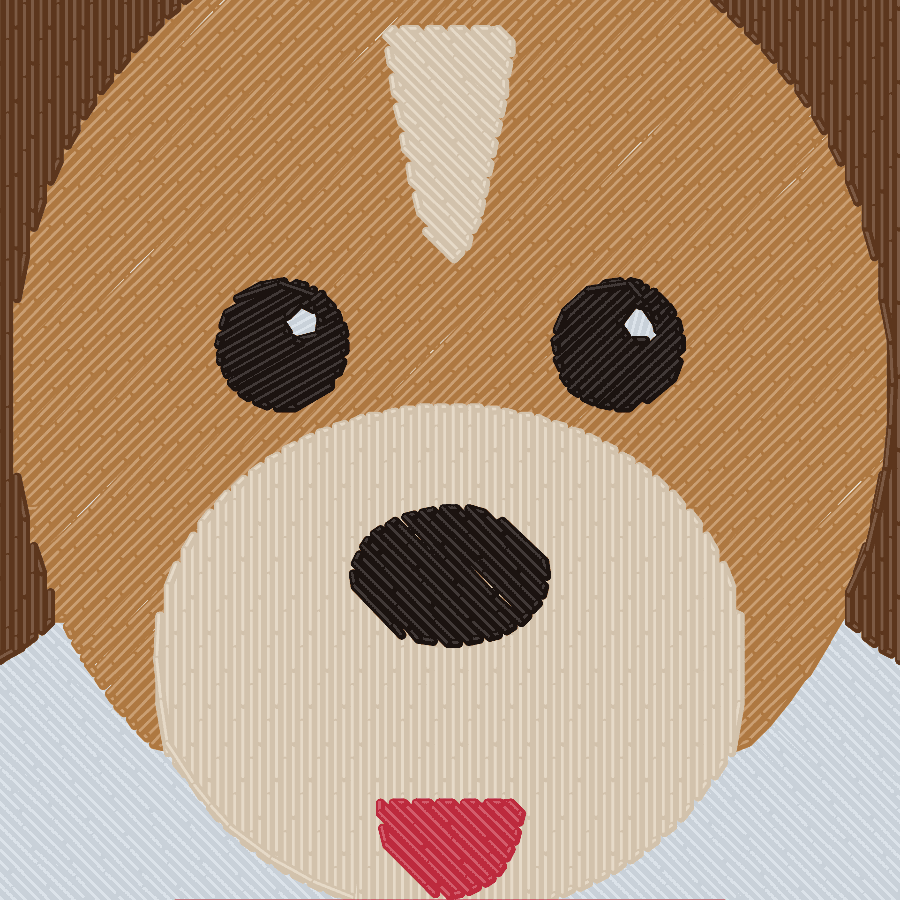
Si può trasformare qualsiasi immagine in un file da ricamo?
Sì, ma non salvandola in un altro formato. Un file da ricamo è un elenco di punti, quindi l'immagine va digitalizzata: ridotta a pochi colori piatti e forme nette, e ogni forma trasformata in punti a una misura fissa. Puoi farlo da solo con un software, pagare un digitalizzatore o usare uno strumento automatico.
Rinominare un JPG in .pes non funziona: un formato macchina come PES o DST contiene movimenti dell'ago, non pixel. Il nostro confronto dei formati spiega cosa memorizza ciascun formato.
Qualunque metodo tu scelga, per convertire un'immagine in file da ricamo il lavoro segue gli stessi sette passaggi:
- Scegli la versione migliore dell'immagine.
- Elimina lo sfondo e ritaglia.
- Riduci i colori.
- Scegli la misura del ricamo e il telaio.
- Converti le forme in punti.
- Controlla il numero di punti e i piccoli dettagli.
- Fai una prova sul tessuto vero.
Passaggio 1: da quale immagine partire?
Parti dalla versione più pulita e più grande che hai. Un logo in SVG, o in PNG esportato dal file originale, è l'ideale. Una foto può funzionare se il soggetto è grande, nitido e ben separato dallo sfondo. Punta a circa 10 pixel per millimetro di larghezza del ricamo: 1.000 pixel per un disegno largo 100 mm.
Loghi, badge, fumetti, clipart e scritte si convertono bene. Foto e acquerelli richiedono più preparazione, perché il filo non può riprodurre le sfumature morbide.
Qualche consiglio pratico:
- Chiedi il file originale. Per il logo di un'azienda o di un club, di solito il sito web, il manuale del marchio o il grafico hanno un SVG o un PNG grande.
- Non ingrandire un'immagine piccola. Ingrandire un logo di 200 pixel rende solo i bordi sfocati. Un bordo sfocato diventa una colonna satin ondulata.
- Preferisci il PNG al JPG. La compressione JPG aggiunge aloni leggeri intorno ai bordi, che possono diventare piccole macchie di un colore in più.
La nostra guida alle immagini migliori per il ricamo entra più nel dettaglio.
Passaggio 2: elimina lo sfondo e ritaglia
Elimina tutto ciò che non vuoi ricamare, poi ritaglia stretto intorno al soggetto. Uno sfondo che resta nell'immagine diventa un grande riempimento: su un disegno di 100 × 100 mm può aggiungere diverse migliaia di punti, irrigidire il tessuto e allungare parecchio il tempo di ricamo.
Ci sono due modi semplici per farlo:
- Sfondo trasparente. La maggior parte dei programmi di fotoritocco e molti strumenti online gratuiti possono eliminare lo sfondo e salvare un PNG con trasparenza. Dove l'immagine è trasparente non si ricama nulla, quindi si vede il tessuto.
- Un unico colore di sfondo piatto. Se non riesci a renderlo trasparente, riempi lo sfondo con un solo colore uniforme, ben diverso dal soggetto. Un convertitore potrà poi escludere quel colore.
Per i ritratti di persone e animali, ritaglia in modo che il viso occupi gran parte dell'immagine.
Passaggio 3: quanti colori deve avere il disegno?
La maggior parte dei disegni rende al meglio con tre-sei colori di filo. Ogni colore è un filo diverso: su una ricamatrice domestica ad ago singolo è una sosta per cambiare rocchetto a mano, e su qualsiasi macchina aggiunge tagli. Oltre gli otto-dieci colori, le tonalità in più raramente migliorano il risultato.
Per ridurre i colori:
- Unisci le tonalità simili. Due blu quasi uguali verrebbero comunque ricamati con lo stesso filo.
- Elimina sfumature, bagliori e ombre. Il filo non può sfumare da un colore all'altro. Sostituisci una sfumatura con uno o due toni piatti.
- Mantieni un forte contrasto tra colori vicini. Due colori con luminosità simile, come un rosso medio accanto a un verde medio, si confondono quando guardi il ricamo finito.
- Sfrutta il colore del tessuto. Se il capo è bianco, spesso le parti bianche dell'immagine si possono lasciare senza punti.
Per le foto, un filtro «posterizza» in un programma di fotoritocco mostra più o meno come appariranno quattro-sei colori.
Passaggio 4: scegli la misura del ricamo e il telaio
Decidi la misura finale prima di convertire, perché un file da ricamo è fatto per una sola misura. Ingrandire o ridurre un file di punti finito di oltre il 10–20% circa allontana troppo i punti o li ammassa. Il disegno deve anche stare nell'area di ricamo del tuo telaio, con un margine di 5–10 mm.
| Articolo | Misura tipica del disegno | Telaio comune |
|---|---|---|
| Logo sul petto sinistro (camicia, polo) | 75–100 mm (3–4 in) di larghezza | 4×4 in (100 × 100 mm) |
| Fronte del cappellino | Circa 50–60 mm di altezza, fino a circa 110–130 mm di larghezza | Telaio per cappellini |
| Davanti di una T-shirt o borsa di tela | 150–250 mm di larghezza | 6×10, 8×8 o 8×12 in |
| Cuscino o blocco da quilt | Circa 150–200 mm di lato | 8×8 in (200 × 200 mm) |
| Schiena di una giacca | 250–300 mm di larghezza | Telaio domestico grande o telaio professionale |
Alla misura scelta, controlla i dettagli più piccoli. Le maiuscole devono essere alte almeno 6 mm (circa 1/4 in), le linee larghe almeno 1 mm e gli spazi tra le forme di almeno 1 mm. Se un payoff o un contorno sottile è troppo piccolo, ingrandiscilo o eliminalo. La tabella delle misure dei telai elenca le aree di ricamo di tutte le marche principali.
Passaggio 5: converti le forme in punti
Convertire significa scegliere un tipo di punto per ogni forma, aggiungere gli strati che tengono stabile il tessuto e pianificare l'ordine di ricamo, a mano o in automatico.
Il tipo di punto dipende dalla larghezza di ogni forma alla misura finale:
- Sotto circa 1 mm: punto filza. Una sola linea di punti, o un punto triplo (bean stitch) per una linea più marcata.
- Circa 1–7 mm: satin. L'ago va da un bordo all'altro, e dà l'effetto lucido e in rilievo di scritte e bordi.
- Oltre circa 7 mm: riempimento (tatami). File di punti corti, di solito con una distanza tra le file intorno a 0,4 mm.
Tre impostazioni proteggono il risultato:
- Sottopunto: uno strato leggero ricamato per primo, che tiene fermo il tessuto e sostiene i punti superiori.
- Compensazione della trazione: le forme vengono fatte un po' più larghe, perché la tensione del filo tira il tessuto verso l'interno.
- Ordine di ricamo: prima lo sfondo, poi i dettagli sopra, un colore alla volta, con il minor numero possibile di salti e tagli.
Infine, salva il file nel formato della tua macchina: PES per Brother e Baby Lock, JEF per Janome, DST per le macchine professionali ed EXP per Bernina. La nostra guida alla digitalizzazione dei loghi spiega queste impostazioni con più numeri.
Passaggio 6: controlla il numero di punti e i dettagli
Prima di ricamare, guarda l'anteprima dei punti e i numeri. Il numero di punti ti dice se il disegno è ragionevole per la sua misura: un riempimento con distanza tra le file di 0,4 mm mette circa 70 punti in ogni centimetro quadrato, quindi un disegno di 100 × 100 mm completamente pieno ha circa 7.000 punti prima del sottopunto. Per esempio, il nostro badge del caffè misura 96 × 96 mm, ha quattro colori e circa 12.300 punti.
Controlla questi punti:
- Tempo di ricamo: dividi il numero di punti per la velocità della macchina in punti al minuto, indicata nelle sue specifiche, e aggiungi il tempo per ogni cambio colore. Per esempio, 12.000 punti a 600 punti al minuto richiedono circa 20 minuti.
- Testo piccolo e linee sottili: ingrandisci l'anteprima alla misura reale. Quello che non riesci a leggere sullo schermo non sarà leggibile nemmeno in filo.
- Ingombro nel telaio: la macchina rifiuta un disegno anche se è più grande di 1 mm rispetto al telaio selezionato.
Passaggio 7: fai una prova prima del capo vero
Fai la prima prova sullo stesso tessuto, con lo stesso stabilizzatore, ago e filo del capo finale. Un disegno perfetto sullo schermo può comunque arricciarsi su una T-shirt elastica o affondare in un asciugamano.
Le arricciature di solito indicano uno stabilizzatore troppo leggero o un disegno troppo denso; gli spazi vuoti tra un riempimento e il suo contorno indicano che il tessuto si è spostato; le lettere che si chiudono sono troppo piccole per lo spessore dei tratti. La nostra guida allo stabilizzatore e la sezione sulle prove della guida alla digitalizzazione dei loghi spiegano come rimediare. Se il tuo strumento permette di riesportare, cambia l'impostazione ed esporta di nuovo invece di modificare i punti sulla macchina.
Quale metodo usare per convertire un'immagine?
Per un logo pulito o un disegno piatto che ti serve in fretta, di solito basta uno strumento automatico. Per grafiche complesse, testo molto piccolo o una produzione numerosa, affidati a un digitalizzatore. Se vuoi imparare a digitalizzare, inizia con Ink/Stitch, che è gratuito; se digitalizzi ogni settimana, un software commerciale con digitalizzazione automatica può ripagarsi.
| Metodo | Costo | Tempo per disegno | Competenze richieste | Ideale quando |
|---|---|---|---|---|
| Software gratuito (Ink/Stitch) | Gratuito, open source | Da minuti a ore di lavoro tuo | Alte: disegni e imposti ogni forma | Vuoi imparare a digitalizzare e mantenere il pieno controllo |
| Software commerciale (Hatch, BERNINA Embroidery Software, Brother PE-DESIGN) | Hatch: $199–$1.199 (digitalizzazione automatica da $699). Brother PE-DESIGN 11: CA$1.999,99 in Canada | Pochi secondi per la digitalizzazione automatica, poi pulizia manuale | Da medie ad alte | Digitalizzi spesso e lavori su Windows |
| Servizio di digitalizzazione | Prezzi pubblicati da circa $7,50 a $65 a disegno | Da qualche ora a circa due giorni | Nessuna | Grafiche complesse, testo piccolo, cappellini e produzioni |
| Strumento online automatico (StitchMyPic) | Anteprima gratuita; $4,99 a download, meno con pacchetti e abbonamenti | Pochi secondi | Basse | Loghi, scritte e disegni piatti che ti servono in fretta |
Ink/Stitch non ha un pulsante che trasforma un'immagine in punti: vettorializzi l'immagine in forme vettoriali, le ripulisci e imposti ogni forma da solo. I software commerciali uniscono la digitalizzazione automatica a strumenti di modifica completi, e la maggior parte offre una prova gratuita. Un servizio di digitalizzazione ti dà il giudizio di una persona su ogni forma; quando ordini, indica misura e tessuto. Gli strumenti online automatici sono i più veloci e i più economici per disegno, ma rendono meno con le foto e i dettagli fini, quindi controlla sempre l'anteprima dei punti prima di pagare. Il nostro confronto dei software di digitalizzazione gratuiti ha tutti i dettagli.
Farlo con StitchMyPic
Con StitchMyPic, i passaggi da 3 a 6 avvengono nel tuo browser. Carica un PNG, JPG, WEBP o SVG, imposta la misura del ricamo in millimetri e il numero di colori, e scegli il tessuto. Il convertitore riduce l'immagine ai colori dei fili, sceglie satin, riempimento o punto filza per ogni forma, aggiunge sottopunto e compensazione della trazione e pianifica l'ordine di ricamo.
L'anteprima è gratuita e puoi provarlo senza account. Il download costa 1 credito e ti dà uno ZIP con PES, DST, JEF ed EXP; per i 7 giorni successivi puoi riesportare a un'altra misura e i punti vengono ricalcolati. Un credito costa $4,99, e i pacchetti più grandi e gli abbonamenti abbassano il prezzo per disegno, vedi prezzi. I nuovi account ricevono un credito gratuito.
I nostri limiti, in tutta onestà: loghi, scritte, badge e disegni piatti si convertono bene. Foto e immagini con dettagli fini sono più difficili, e un digitalizzatore professionista farà meglio sulle grafiche complesse. I passaggi 1, 2 e 7 restano a te.
Domande su questo argomento
Posso trasformare un JPG in un file da ricamo?
Sì. Usa la versione più grande e più nitida che hai, idealmente da 1.000 pixel o più di larghezza per un disegno di 100 mm. Il JPG va digitalizzato in punti; non basta salvarlo o rinominarlo come PES o DST.
Esiste un modo gratuito per trasformare un'immagine in un file da ricamo?
Sì: Ink/Stitch è un software gratuito e open source, ma i punti li disegni e li imposti tu, quindi serve tempo per imparare. Gli strumenti online automatici, StitchMyPic compreso, di solito permettono un'anteprima gratuita e fanno pagare il download.
Quanto tempo ci vuole per digitalizzare un'immagine?
Uno strumento automatico converte un'immagine in un tempo che va da pochi secondi a un minuto. La digitalizzazione a mano richiede da pochi minuti per una scritta semplice a diverse ore per una grafica dettagliata. I servizi di digitalizzazione che pubblicano i loro prezzi consegnano in un tempo che va da qualche ora a circa due giorni, e la consegna più rapida costa di più.
Si può ricamare una foto?
Sì, se prima la semplifichi: ritaglia stretto, elimina lo sfondo, aumenta il contrasto e riducila a quattro-sei colori. Il risultato sembra un'illustrazione della foto, non la foto stessa.
Fonti
Pagine dei produttori e documentazione con cui abbiamo verificato i dati di questa guida:
- Documentazione di Ink/Stitch: flusso di lavoro (grafica vettoriale, Vettorizza bitmap, pulizia delle forme ricalcate)
- Hatch Embroidery: prezzi
- Brother Canada: software da ricamo PE-DESIGN 11
- EmbPunch: prezzi e tempi pubblicati per la digitalizzazione di ricami
- Digit-IT: costi e tempi della digitalizzazione di ricami