
Platzierungsvorlage
Druckbare 1:1-Platzierungsvorlage für Stickerei
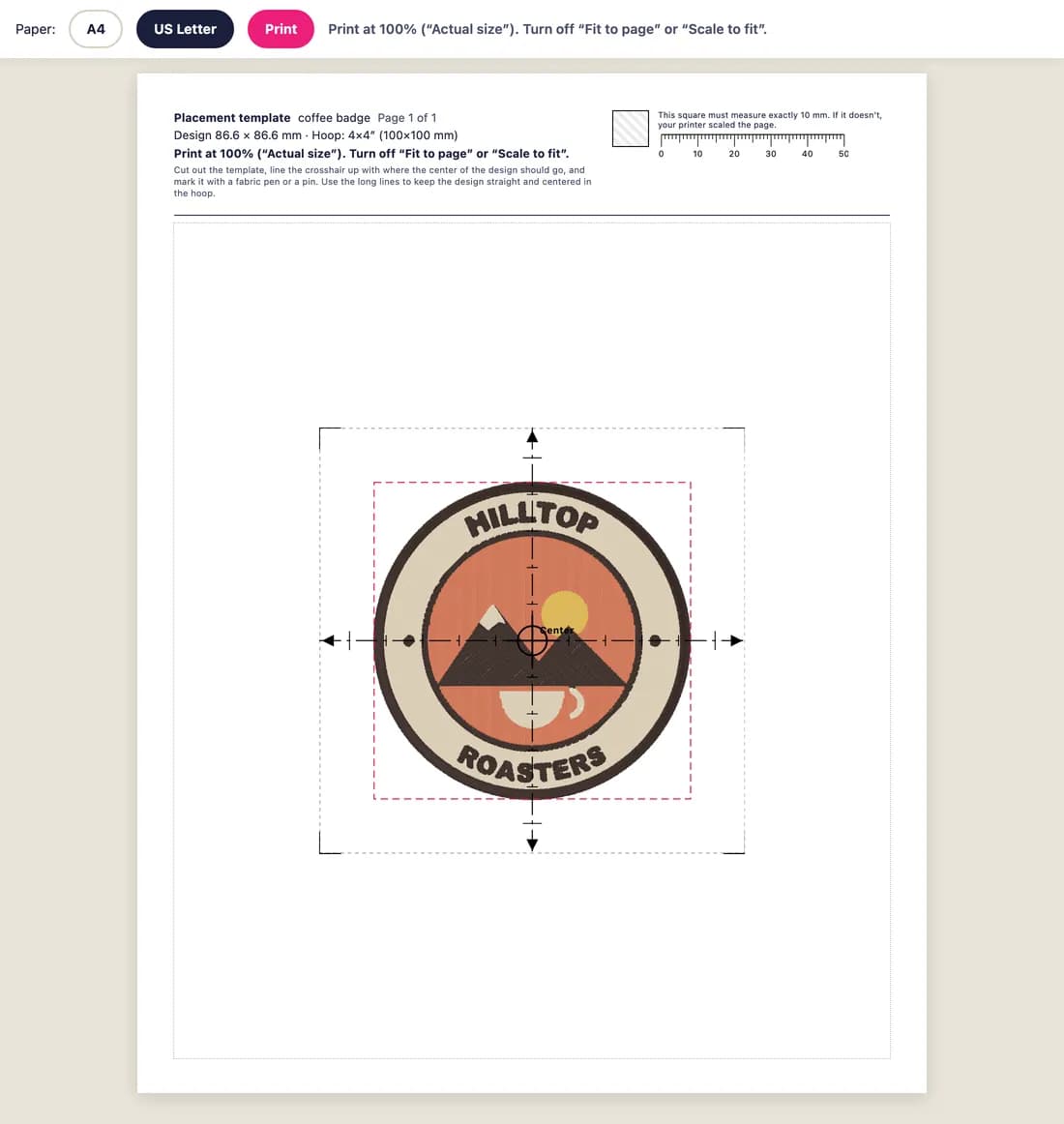
StitchMyPic druckt eine Platzierungsvorlage deines Stickmotivs exakt im Maßstab 1:1 auf A4- oder US-Letter-Papier, mit Mittelkreuz, den beiden Mittelachsen, einem Lineal und einem Kalibrierquadrat von 10 mm (0,39 in). Leg sie auf das Kleidungsstück, markiere die Mitte mit einer Stecknadel oder einem Stoffstift und spann das Motiv gerade und an der richtigen Stelle ein.
Die meisten Platzierungsfehler passieren, bevor die Maschine startet: ein Brustlogo etwas zu tief, ein leicht schief eingespanntes Motiv, ein Name, der auf dem Handtuch nicht mittig sitzt. Mit einer Papiervorlage in echter Größe probierst du das Motiv auf dem echten Kleidungsstück aus, verschiebst es und markierst die Mitte, bevor du einspannst.
So funktioniert's
- 1
Druckvorlage öffnen
Wähle im Editor „1:1-Platzierungsvorlage drucken“. Das Motiv wird aus seiner Stichvorschau exakt in der eingestellten Größe gedruckt.
- 2
In Originalgröße drucken
Wähle A4 oder US Letter und drucke mit 100 % („Tatsächliche Größe“). Schalte „An Seite anpassen“ oder „Auf Seitengröße skalieren“ aus, sonst wird verkleinert.
- 3
Das 10-mm-Quadrat (0,39 in) messen
Jede Seite hat ein Kalibrierquadrat. Misst es nicht genau 10 mm, hat dein Drucker die Seite skaliert: Korrigiere die Druckeinstellungen und drucke erneut.
- 4
Kleidungsstück markieren
Schneide die Vorlage aus, leg das Mittelkreuz dorthin, wo die Mitte des Motivs sitzen soll, und markiere die Stelle mit Stoffstift oder Stecknadel. Mit den langen Linien hältst du das Motiv im Stickrahmen gerade.
Warum es hilft
Echte Größe auf dem echten Kleidungsstück
Halt die Vorlage an Shirt, Tasche oder Handtuch und beurteile Größe und Position mit eigenen Augen – so, wie deine Kundschaft es sehen wird.
Gerade und mittig einspannen
Das Mittelkreuz und die beiden Achsen geben dir einen Mittelpunkt und eine Senkrechte, die du mit den Markierungen deines Stickrahmens abgleichst.
Große Motive auf mehreren Seiten
Ein Motiv, das größer als ein Blatt ist, wird mit ⊕-Überlappungsmarken auf mehrere Seiten verteilt. Leg die Seiten so übereinander, dass die Marken passen, und klebe sie zusammen.
Funktioniert mit jeder Maschine
Es ist Papier – egal, welche Maschine oder welches Format du nutzt. Keine zusätzliche Software, kein Download nötig.
Tipps zum Markieren der Position
- Leg das Kleidungsstück flach und ungedehnt hin. Strickware verzieht sich, wenn du daran ziehst, also markiere sie entspannt.
- Probier die Vorlage bei einem Logo auf der linken Brust direkt am Kleidungsstück aus, statt dich auf ein festes Maß zu verlassen: Halsausschnitte und Shirtgrößen variieren stark.
- Markiere die Mitte und mindestens einen Punkt auf der senkrechten Achse. Mit zwei Markierungen verdreht sich das Motiv beim Einspannen nicht.
- Nimm einen auswaschbaren Markierstift oder Stecknadeln und teste den Stift zuerst an einer unauffälligen Stelle des Stoffs.
- Richte die senkrechte Achse bei einer Cap an der Mittelnaht des Frontpanels aus.
- Für Motive, die in mehreren Rahmungen gestickt werden, nutze die Platzierungsanleitung, die bei aufgeteilten Motiven dabei ist: Sie zeigt jede Rahmung und ihren Versatz zur Mitte.
Gut zu wissen: die Grenzen
- Es hängt von deinem Drucker ab: Prüf immer das 10-mm-Quadrat, bevor du der Vorlage vertraust.
- Sie ist eine Platzierungshilfe, keine Transfer- oder Schablonenvorlage: Die Stiche kommen weiterhin aus deiner Stickdatei.
- Die Vorlage wird aus dem Editor gedruckt, du brauchst also ein kostenloses Konto (kein Credit nötig).
- Papier ist flach: Bei gewölbten Teilen wie Caps zeigt es Größe und Mitte, aber nicht, wie sich das Motiv um die Wölbung legt.
Fragen und Antworten
Warum wurde meine Vorlage kleiner gedruckt als das Motiv?
Dein Druckdialog hat die Seite skaliert. Wähle 100 % oder „Tatsächliche Größe“ und schalte „An Seite anpassen“ oder „Auf Seitengröße skalieren“ aus. Am 10-mm-Quadrat siehst du auf einen Blick, ob der Maßstab stimmt.
Kostet das Drucken der Vorlage einen Credit?
Nein. Die Vorlage wird aus der Vorschau in deinem Browser gedruckt, bevor du etwas herunterlädst. Credits werden nur für die Stickdatei verwendet.
Mein Motiv ist größer als ein Blatt Papier. Was passiert dann?
Die Vorlage wird auf mehrere Seiten verteilt. Jede Seite zeigt ihre Kachelnummer und die Überlappungskante, sodass du die Seiten nebeneinanderlegen, die ⊕-Marken abgleichen und sie zusammenkleben kannst.
A4 oder US Letter?
Beides ist verfügbar. Wähle das Papier, das in deinem Drucker liegt; das Layout passt sich an, damit das Motiv seine exakte Größe behält.
Gibt es eine Vorlage für Motive, die auf mehrere Rahmungen aufgeteilt sind?
Ja. Wenn du ein großes Motiv aufteilst, enthält die ZIP-Datei eine druckbare Platzierungsanleitung mit der Aufteilung, der Stickreihenfolge und dem Mittelpunktversatz jeder Rahmung.
Verwandte Funktionen
Alle FunktionenMockup auf Kleidung
Dein gesticktes Motiv in Originalgröße auf T-Shirt, Hoodie, Cap, Stofftasche oder Jacke, exportiert als PNG.
Große Motive aufteilen
Sticke ein Motiv, das größer als dein Stickrahmen ist, in mehreren Rahmungen – mit Passkreuzen und Anleitung.
Stickablauf-Simulator
Sieh zu, wie das Motiv Stich für Stich gestickt wird – in der Reihenfolge, in der deine Maschine es stickt.