
Stickablauf-Simulator
Stickablauf-Simulator: sieh zu, wie es gestickt wird, bevor deine Maschine loslegt
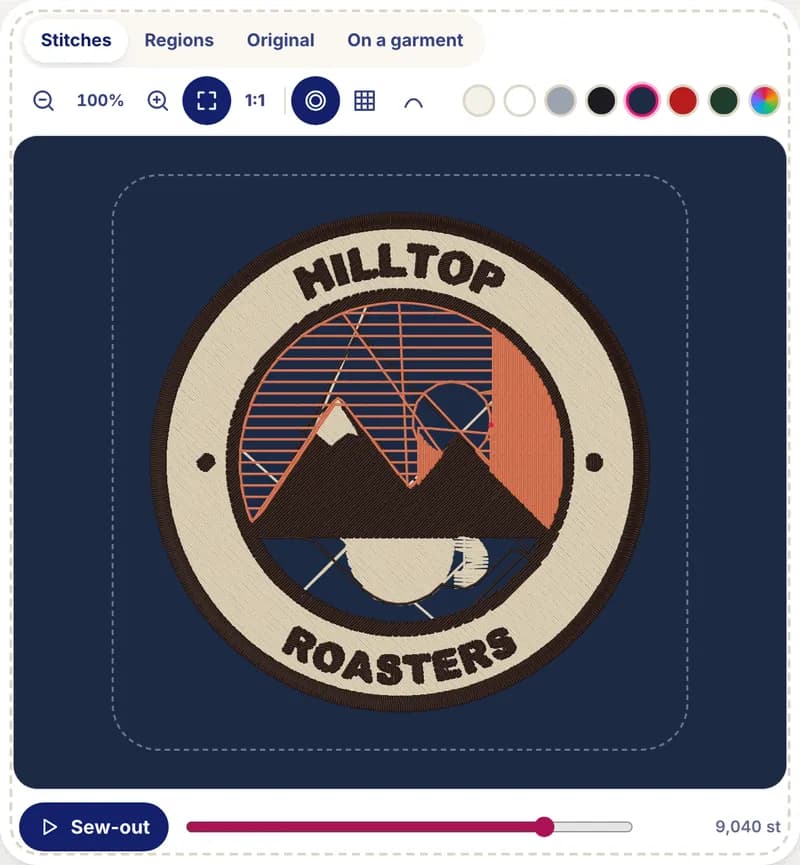
Der Stickablauf-Simulator von StitchMyPic spielt ein Stickmotiv Stich für Stich ab, in der Reihenfolge, in der deine Maschine es stickt, auf der Stofffarbe deiner Wahl. Du siehst jede Farbe, jeden Sprung und jeden Fadenschnitt, wenn er passiert, und erhältst Stichzahl, Anzahl der Farben, Fadenschnitte und eine geschätzte Stickzeit, bevor du die Datei herunterlädst oder lädst.
Drück beim Beispiel-Badge auf Play
Echte Stichdaten, gestickt in der Reihenfolge der Maschine.
Eine fertige Vorschau kann Dinge verbergen, die erst beim Sticken auffallen: ein Detail, das vor der Füllung darunter gestickt wird, eine Kontur an der falschen Stelle der Reihenfolge, Dutzende Fadenschnitte. Der Stickablauf zeigt die echte Reihenfolge. Drück unten beim Badge auf Play: Das sind die echten Stichdaten unseres Kaffee-Badge-Beispiels (96 mm (3,78 in), 12.329 Stiche, 4 Farben).


So funktioniert's
- 1
Vorschau deines Bildes
Leg ein Bild in die kostenlose Vorschau oder öffne es im Editor. Es wird in wenigen Sekunden in deinem Browser digitalisiert.
- 2
Stofffarbe wählen
Zeig die Stiche auf hellem Leinen, auf weißem, grauem, schwarzem, navyblauem, rotem oder grünem Stoff, um zu sehen, wie die Garnfarben auf deinem Kleidungsstück wirken.
- 3
Stickablauf starten
Das Motiv wird Stich für Stich, Farbe für Farbe gestickt, mit einer Nadelmarkierung am aktuellen Stich. Pausiere, setze fort oder spiele es jederzeit erneut ab.
- 4
Zahlen lesen
Größe, Stichzahl, Farben und Stopps, Fadenschnitte und eine geschätzte Stickzeit anhand der Geschwindigkeit deiner Maschine. Der Editor warnt bei sehr dichten Dateien oder Dateien mit vielen Fadenschnitten.
Warum es hilft
Probleme in der Reihenfolge erkennen
Sieh, ob Füllungen vor den Details darüber gestickt werden und ob Konturen zuletzt kommen – bevor auch nur ein Stich verschwendet ist.
Auftrag kalkulieren und planen
Nach Stichzahl und Stickzeit kalkulieren Shops ihre Preise. Kenne sie, bevor du ein Angebot machst oder die Maschine einplanst.
Farben auf deinem Stoff beurteilen
Ein helles Garn, das auf Weiß untergeht, oder ein Navy, das auf Schwarz verschwindet, fällt in der Vorschau sofort auf.
Auch vorhandene Dateien ansehen
Im Editor kannst du auch eine vorhandene PES-, DST-, JEF- oder EXP-Datei öffnen und ihren Stickablauf ansehen.
Worauf du beim Stickablauf achten solltest
- Reihenfolge der Ebenen. Große Füllungen und Hintergründe sollten zuerst gestickt werden, dann die Formen darüber, feine Details und Konturen zuletzt.
- Fadenschnitte und Sprünge. Jeder Fadenschnitt kostet ein paar Sekunden und hinterlässt ein Fadenende zum Versäubern. Viele kleine getrennte Flächen in einer Farbe bedeuten viele Fadenschnitte.
- Farbstopps. Jeder Farbwechsel heißt auf einer Einnadelmaschine neu einfädeln. Zwei fast gleiche Farben zusammenzulegen spart einen Stopp.
- Kleine Schrift und dünne Linien. Sieht ein Schriftzug in der Vorschau wie einfache Linien aus, wird er es auch auf dem Stoff: Mach das Motiv breiter oder vereinfache die Vorlage.
- Deckung. Lücken zwischen benachbarten Farben in der Vorschau bedeuten meist auch Lücken auf dem Stoff.
Die Schätzung der Stickzeit rechnet die Stiche mit der Geschwindigkeit deiner Maschine (700 Stiche pro Minute, wenn du keine eigene angibst), plus etwa 30 Sekunden pro Garnwechsel und 3 Sekunden pro Fadenschnitt. Einspannen und Vorbereitung des Stickvlieses sind nicht enthalten.
Gut zu wissen: die Grenzen
- Es ist eine stichgenaue Wiedergabe, keine Stoffsimulation: Zug und Schub auf dehnbarem Stoff, Kräuseln oder Fadenrisse zeigt sie nicht.
- Die Farben am Bildschirm sind nah an den Farbkarten, aber nicht exakt; prüf die Garnnummern im Editor.
- Die Stickzeit ist eine Schätzung. Echte Maschinen werden in dichten Bereichen langsamer, und Farbwechsel dauern so lange, wie du brauchst.
- Zum Öffnen einer vorhandenen PES-, DST-, JEF- oder EXP-Datei brauchst du ein kostenloses Konto; für die Bildvorschau nicht.
Fragen und Antworten
Kann ich eine vorhandene PES- oder DST-Datei online ansehen?
Ja. Lade mit einem kostenlosen Konto eine PES-, DST-, JEF- oder EXP-Datei in den Editor: Du bekommst Stichvorschau, Stickablauf, Stichzahl und Stickzeit und kannst sie in ein anderes Format umwandeln.
Ist der Stickablauf-Simulator kostenlos?
Ja. Stichvorschau und Stickablauf sind kostenlos, und die Bildvorschau braucht kein Konto. Einen Credit zahlst du nur, um ein Motiv als Stickdatei herunterzuladen.
Wie wird die Stickzeit geschätzt?
Stiche geteilt durch die Geschwindigkeit deiner Maschine (einstellbar in deinem Maschinenprofil; standardmäßig 700 Stiche pro Minute), plus etwa 30 Sekunden pro Garnwechsel und 3 Sekunden pro Fadenschnitt.
Folgt der Stickablauf der echten Stichreihenfolge?
Ja. Er spielt die Stiche in der Reihenfolge ab, in der sie in der Datei gespeichert sind – also in der Reihenfolge, in der deine Maschine sie stickt, inklusive Sprüngen, Fadenschnitten und Farbstopps.
Kann ich die Vorschau Kunden zeigen?
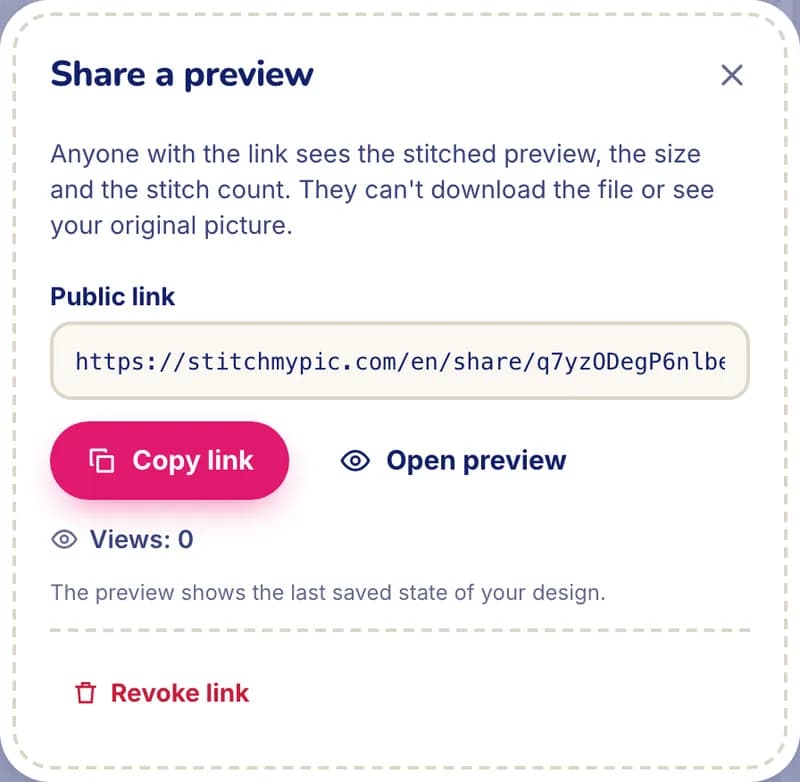
Ja. Im Editor kannst du einen schreibgeschützten Vorschau-Link erstellen, der das gestickte Motiv, seine Größe und Stichzahl zeigt, ohne die Datei und ohne dein Originalbild. Du kannst ihn jederzeit widerrufen.
Verwandte Funktionen
Alle FunktionenCheck „Lässt sich das gut sticken?“
Eine Einschätzung deines Bildes mit Ein-Klick-Lösungen für Größe, Farben und Hintergrund.
Mockup auf Kleidung
Dein gesticktes Motiv in Originalgröße auf T-Shirt, Hoodie, Cap, Stofftasche oder Jacke, exportiert als PNG.
Meine Maschine & meine Garne
Dein Stickrahmen, dein Dateiformat, deine Maschinengeschwindigkeit und deine Garnrollen aus 75 Farbkarten.