
Afbeeldingscheck
Wordt mijn afbeelding mooi geborduurd? Controleer het vóór het digitaliseren
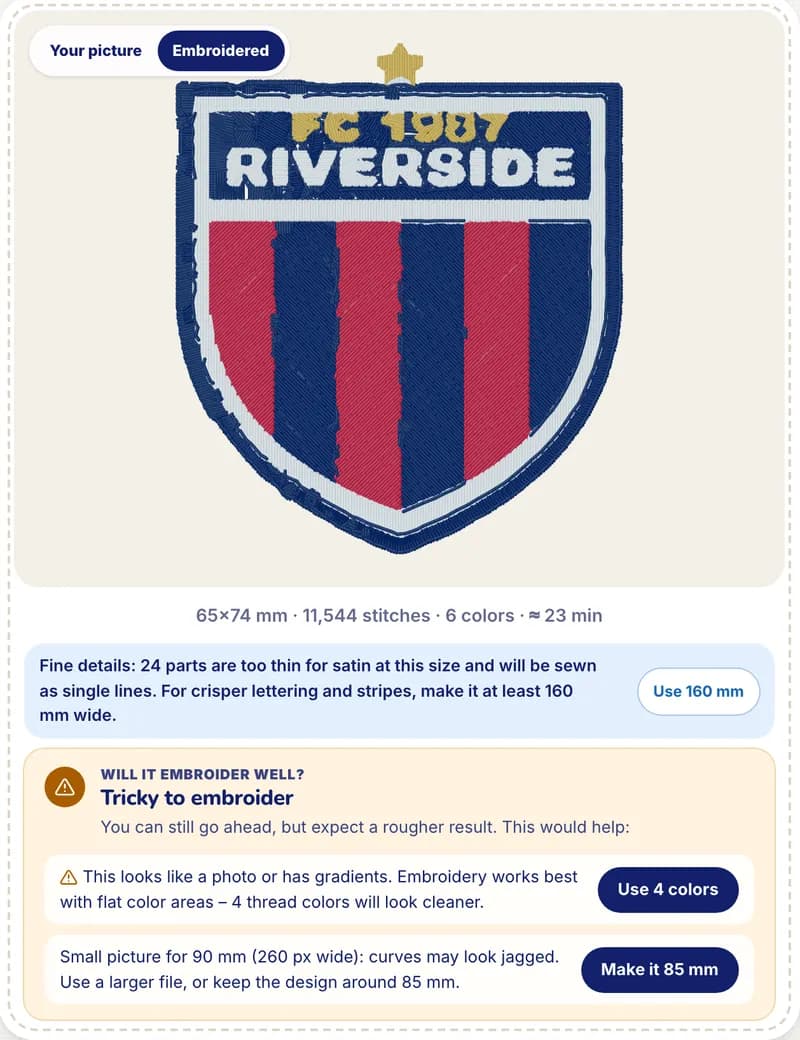
Voordat een afbeelding gedigitaliseerd wordt, controleert StitchMyPic of hij mooi geborduurd wordt. De check kijkt naar de resolutie voor het gewenste formaat, onscherpe randen, weinig contrast, fotoachtige kleurverlopen, drukke achtergronden, details die te fijn zijn voor het formaat en het aantal kleuren, en geeft dan een oordeel met maximaal drie tips en oplossingen in één klik.
Het meeste teleurstellende borduurwerk begint bij de afbeelding: een screenshot van 300 pixels van een logo, een foto met een rommelige achtergrond, letters van 1 mm (0,04 inch) dik op borstformaat. De check draait in een fractie van een seconde in je browser, in het gratis voorbeeld en in de editor, direct nadat je de afbeelding hebt bijgesneden.
Zo werkt het
- 1
Sleep je afbeelding erin
PNG, JPG, WEBP of SVG, tot 15 MB. Je afbeelding blijft op je apparaat tot je ervoor kiest hem op te slaan.
- 2
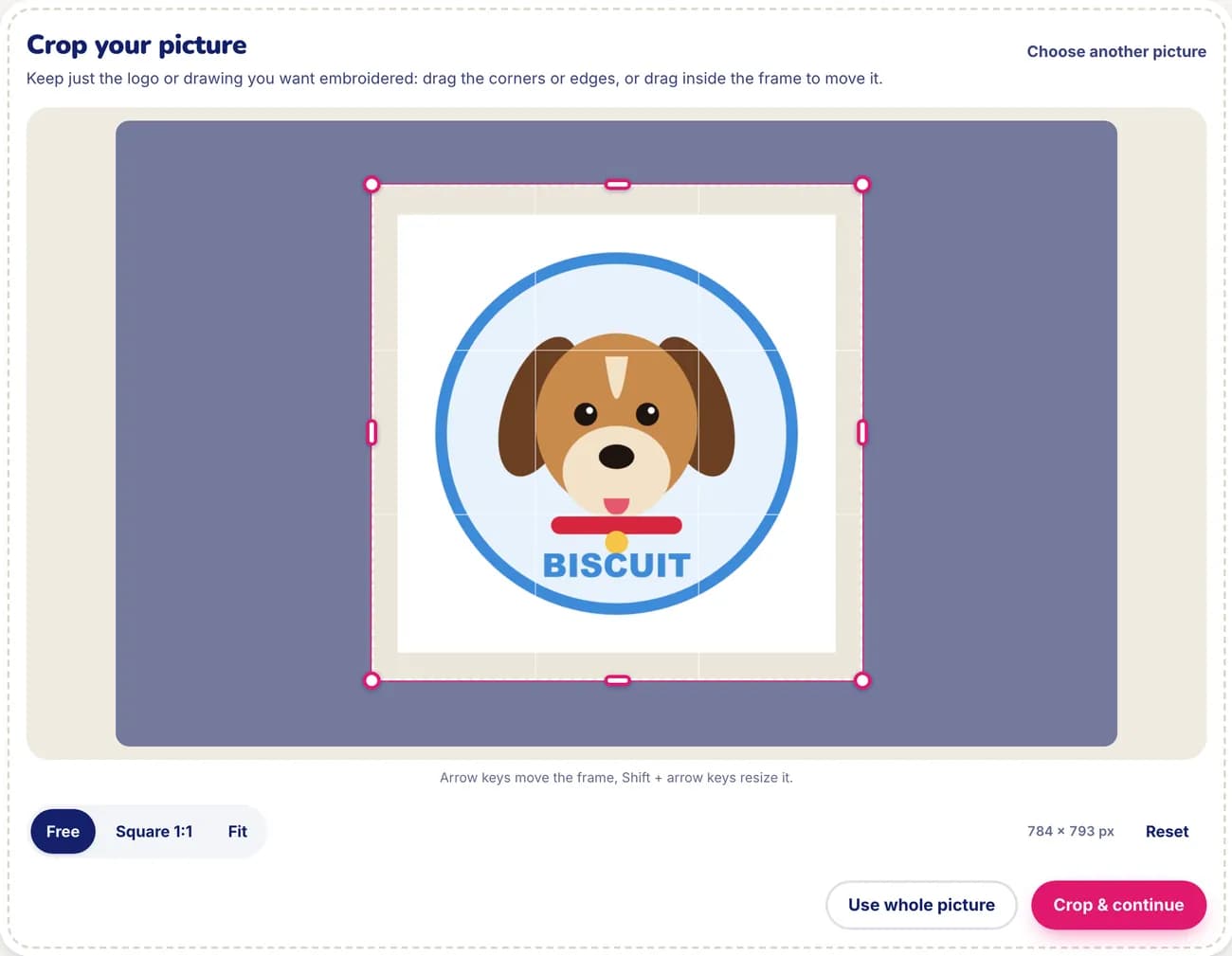
Snijd hem bij
Houd alleen het logo of de tekening over die je geborduurd wilt hebben. Sleep de hoeken, gebruik een vrij of vierkant kader, of verplaats het kader met de pijltjestoetsen.
- 3
Lees het oordeel
‘Prima voor borduren’, ‘Moet lukken – een paar tips’ of ‘Lastig om te borduren’, met maximaal drie punten, het belangrijkste eerst.
- 4
Los het op in één klik, of ga door
Pas een voorgestelde breedte of een kleiner aantal kleuren toe, verwijder de achtergrond in de editor, of ga toch door. Niets wordt geblokkeerd.
Waarom het helpt
Weet het voordat je betaalt
Een matig resultaat zie je sowieso in het voorbeeld, maar de check vertelt je waarom, en wat het beter zou maken.
Oplossingen, niet alleen waarschuwingen
De tips komen met de exacte breedte of het aantal kleuren om te proberen, toegepast in één klik.
Houdt rekening met het formaat
Dezelfde afbeelding kan prima zijn op 60 mm (2,4 inch) en te klein op 200 mm (8 inch). De check wordt opnieuw gedaan voor de breedte die je kiest.
Privé en direct
Hij werkt op een kleine kopie van de afbeelding in je browser, dus er wordt niets geüpload om hem uit te voeren.
Waar de check naar kijkt
- Resolutie voor het formaat. Onder ongeveer 3 pixels per millimeter ontwerpbreedte (ongeveer 75 per inch) gaan rondingen er hoekig uitzien; onder 1,5 per millimeter wordt de afbeelding als lastig gemarkeerd. Een ontwerp van 100 mm (4 inch) vraagt om een afbeelding van minstens 300 px breed. De oplossing stelt een breedte voor die bij je bestand past.
- Onscherpe randen. Zachte contouren betekenen meestal een screenshot of een foto van een logo. Het originele logobestand geeft strakkere vormen.
- Weinig contrast. Als de hoofdkleuren heel dicht bij elkaar liggen, lopen de vormen in garen in elkaar over.
- Foto’s en kleurverlopen. Borduren werkt het best met egale kleurvlakken. De check stelt een aantal garenkleuren voor (3 tot 6) dat er strakker uitziet.
- Drukke achtergrond. Is de rand van de afbeelding rommelig, dan stelt de check voor de achtergrond te verwijderen zodat alleen het onderwerp geborduurd wordt.
- Fijne details. Lijnen die te dun zijn voor de gekozen breedte worden als enkele lijnen geborduurd of verdwijnen. De oplossing stelt een breedte voor waarop ze scherper uitkomen.
- Veel kleuren. Elke kleur is een garenwissel. De check stelt een eenvoudiger palet voor als het er te veel zijn.
Meer over het kiezen van de afbeelding zelf lees je in welke afbeeldingen het best werken voor borduren.
Goed om te weten: de beperkingen
- De check meet de afbeelding; hij kan je ontwerp niet beoordelen. Het oordeel ‘Prima’ betekent dat de afbeelding technisch geschikt is, niet dat het ontwerp bij het kledingstuk past.
- Foto’s kun je nog steeds borduren: verwacht een gestileerd resultaat met een paar egale kleuren in plaats van een fotografisch resultaat.
- Achtergrond verwijderen werkt het best als het onderwerp duidelijk opvalt. In het gratis voorbeeld wordt het voorgesteld; het wordt uitgevoerd in de editor nadat je je hebt aangemeld.
- Het is een snelle schatting op een verkleinde kopie, dus heel kleine problemen kunnen gemist worden. Het steekvoorbeeld toont het echte resultaat.
Vragen en antwoorden
Wat maakt een afbeelding geschikt voor borduren?
Duidelijke vormen, strakke randen, een effen of transparante achtergrond, een handvol egale kleuren en details die dik genoeg zijn voor het formaat. Logo’s en tekeningen werken het best; het originele bestand is beter dan een screenshot.
Wordt mijn afbeelding geüpload voor de check?
Nee. De check en het voorbeeld draaien in je browser. Je afbeelding blijft op je apparaat tot je ervoor kiest het ontwerp op te slaan.
Welke resolutie heb ik nodig?
Ongeveer 3 pixels per millimeter ontwerpbreedte (ongeveer 75 per inch) of meer: ongeveer 300 px breed voor een ontwerp van 100 mm (4 inch), 600 px voor 200 mm (8 inch). Groter mag; de check zegt het je als je bestand te klein is voor het gekozen formaat.
Kan ik een foto borduren?
Ja, maar hij wordt teruggebracht tot een paar garenkleuren, dus het resultaat is gestileerd. De check stelt voor hoeveel kleuren je gebruikt en of je eerst de achtergrond verwijdert.
Houdt de check me tegen?
Nooit. Zelfs bij ‘Lastig om te borduren’ kun je toch doorgaan en het steekvoorbeeld zelf beoordelen.
Verwante functies
Alle functiesBorduursimulatie
Zie het ontwerp steek voor steek borduren, in de volgorde waarin je machine het borduurt.
Mockup op kleding
Je geborduurde ontwerp op ware grootte op een T-shirt, hoodie, pet, draagtas of jas, te exporteren als PNG.
Mijn machine & mijn garens
Je ring, bestandsformaat, machinesnelheid en de klosjes die je hebt, uit 75 garenkaarten.