
Revisión de la imagen
¿Se bordará bien mi imagen? Compruébalo antes de digitalizar
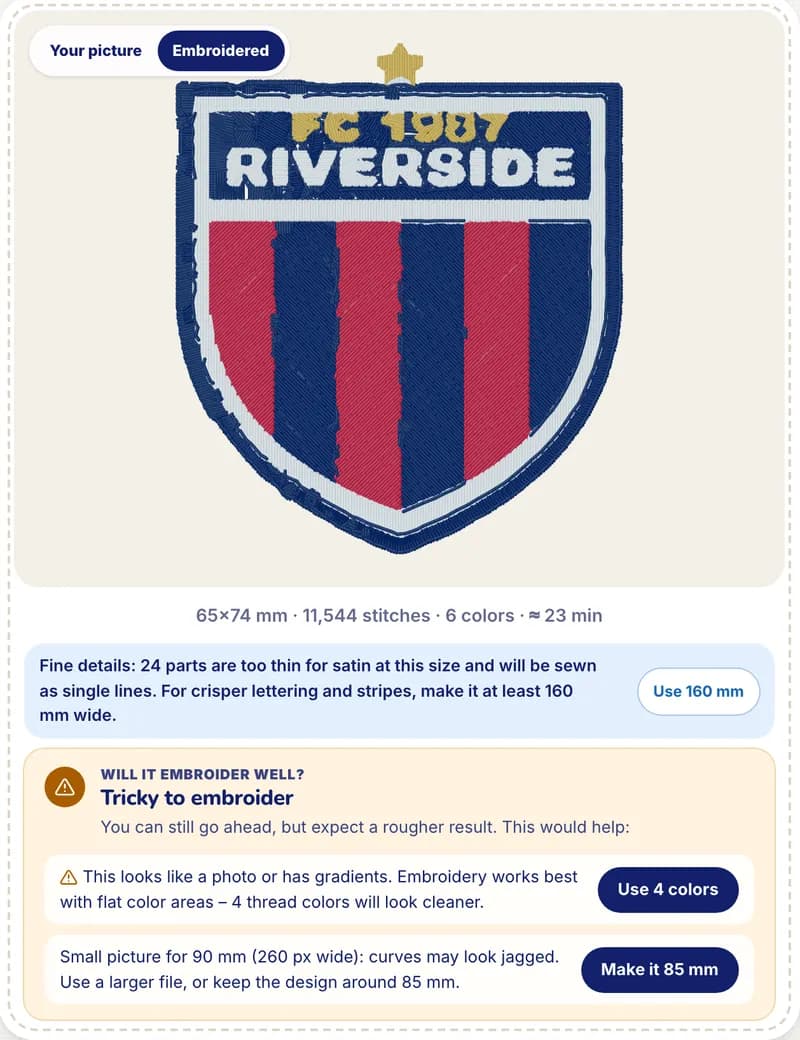
Antes de digitalizar una imagen, StitchMyPic comprueba si se bordará bien. Revisa la resolución para el tamaño que quieres, los bordes borrosos, el bajo contraste, los degradados de tipo foto, los fondos cargados, los detalles demasiado finos para el tamaño y el número de colores, y luego da un veredicto con hasta tres consejos y correcciones en un clic.
La mayoría de los bordados decepcionantes empiezan con la imagen: una captura de pantalla de un logo de 300 píxeles, una foto con un fondo recargado, letras de 1 mm (0,04 in) de grosor a tamaño de pecho. La revisión se ejecuta en tu navegador en una fracción de segundo, en la vista previa gratis y en el editor, justo después de recortar la imagen.
Cómo funciona
- 1
Sube tu imagen
PNG, JPG, WEBP o SVG, hasta 15 MB. Tu imagen se queda en tu dispositivo hasta que decidas guardarla.
- 2
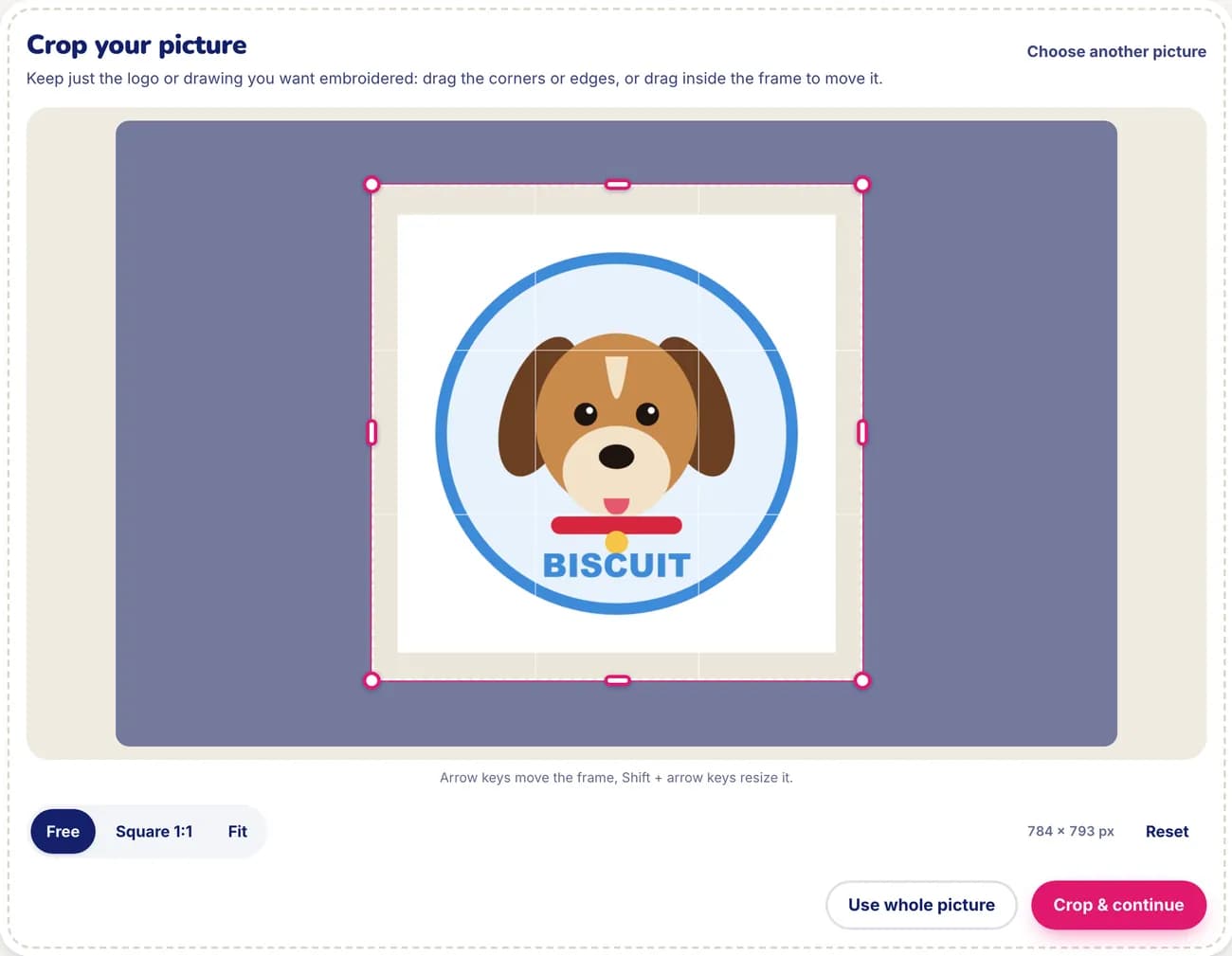
Recórtala
Quédate solo con el logo o el dibujo que quieres bordar. Arrastra las esquinas, usa un marco libre o cuadrado, o mueve el marco con las flechas del teclado.
- 3
Lee el veredicto
“Ideal para bordar”, “Debería funcionar – algunos consejos” o “Difícil de bordar”, con hasta tres problemas, el más importante primero.
- 4
Corrígelo en un clic o sigue adelante
Aplica un ancho sugerido o un número menor de colores, quita el fondo en el editor o continúa de todos modos. Nada se bloquea.
Por qué te ayuda
Sábelo antes de gastar
Un resultado tosco se ve de todos modos en la vista previa, pero la revisión te dice por qué y qué lo mejoraría.
Soluciones, no solo avisos
Los consejos incluyen el ancho o el número de colores exacto que conviene probar, aplicado con un clic.
Tiene en cuenta el tamaño
La misma imagen puede ir bien a 60 mm (2,4 in) y quedarse corta a 200 mm (8 in). La revisión se repite para el ancho que elijas.
Privada e instantánea
Trabaja con una copia pequeña de la imagen en tu navegador, así que no se sube nada para hacerla.
Qué revisa la comprobación
- Resolución para el tamaño. Por debajo de unos 3 píxeles por milímetro de ancho del diseño (unos 75 por pulgada), las curvas empiezan a verse dentadas; por debajo de 1,5 por milímetro la imagen se marca como difícil. Un diseño de 100 mm (4 in) pide una imagen de al menos 300 px de ancho. La corrección sugiere un ancho adecuado para tu archivo.
- Bordes borrosos. Los contornos suaves suelen indicar una captura de pantalla o una foto de un logo. El archivo original del logo da formas más limpias.
- Bajo contraste. Cuando los colores principales son muy parecidos, las formas se confunden en hilo.
- Fotos y degradados. El bordado funciona mejor con zonas de color planas. La revisión sugiere un número de colores de hilo (de 3 a 6) que quedará más limpio.
- Fondo cargado. Si el borde de la imagen está recargado, sugiere quitar el fondo para que solo se borde el motivo.
- Detalles finos. Las líneas demasiado finas para el ancho elegido se bordan como líneas simples o desaparecen. La corrección sugiere un ancho en el que salen más nítidas.
- Muchos colores. Cada color es un cambio de hilo. La revisión sugiere una paleta más sencilla cuando hay demasiados.
Para saber más sobre cómo elegir la imagen, lee qué imágenes funcionan mejor para bordar.
Conviene saberlo: los límites
- La revisión mide la imagen; no puede juzgar tu diseño. Un veredicto “Ideal” significa que la imagen es técnicamente adecuada, no que el diseño le vaya a sentar bien a la prenda.
- Las fotos se pueden bordar igualmente: espera un resultado estilizado con unos pocos colores planos en lugar de uno fotográfico.
- La eliminación de fondo funciona mejor cuando el motivo destaca claramente. En la vista previa gratis solo se sugiere; se ejecuta en el editor después de registrarte.
- Es una estimación rápida sobre una copia reducida, así que puede pasar por alto problemas muy pequeños. La vista previa de puntadas muestra el resultado real.
Preguntas y respuestas
¿Qué hace que una imagen sea buena para bordar?
Formas claras, bordes limpios, un fondo liso o transparente, unos pocos colores planos y detalles lo bastante gruesos para el tamaño. Los logos y los dibujos funcionan mejor; el archivo original es mejor que una captura de pantalla.
¿Se sube mi imagen para la revisión?
No. La revisión y la vista previa se ejecutan en tu navegador. Tu imagen se queda en tu dispositivo hasta que decidas guardar el diseño.
¿Qué resolución necesito?
Unos 3 píxeles por milímetro de ancho del diseño (unos 75 por pulgada) o más: unos 300 px de ancho para un diseño de 100 mm (4 in), 600 px para 200 mm (8 in). Más grande no es problema; la revisión te avisa cuando tu archivo es demasiado pequeño para el tamaño elegido.
¿Puedo bordar una foto?
Sí, pero se reduce a unos pocos colores de hilo, así que el resultado es estilizado. La revisión sugiere cuántos colores usar y si conviene quitar el fondo primero.
¿La revisión me impide continuar?
Nunca. Incluso con “Difícil de bordar” puedes continuar de todos modos y juzgar tú mismo la vista previa de puntadas.
Funciones relacionadas
Todas las funcionesSimulador de bordado
Mira cómo se borda el diseño puntada a puntada, en el orden en que lo coserá tu máquina.
Mockup en prenda
Tu diseño bordado en una camiseta, sudadera, gorra, bolsa tote o chaqueta a escala real, exportado en PNG.
Mi máquina y mis hilos
Tu bastidor, formato de archivo, velocidad de máquina y los carretes que tienes, entre 75 cartas de hilos.