
Plaatsingssjabloon
Afdrukbaar 1:1-plaatsingssjabloon voor borduurwerk
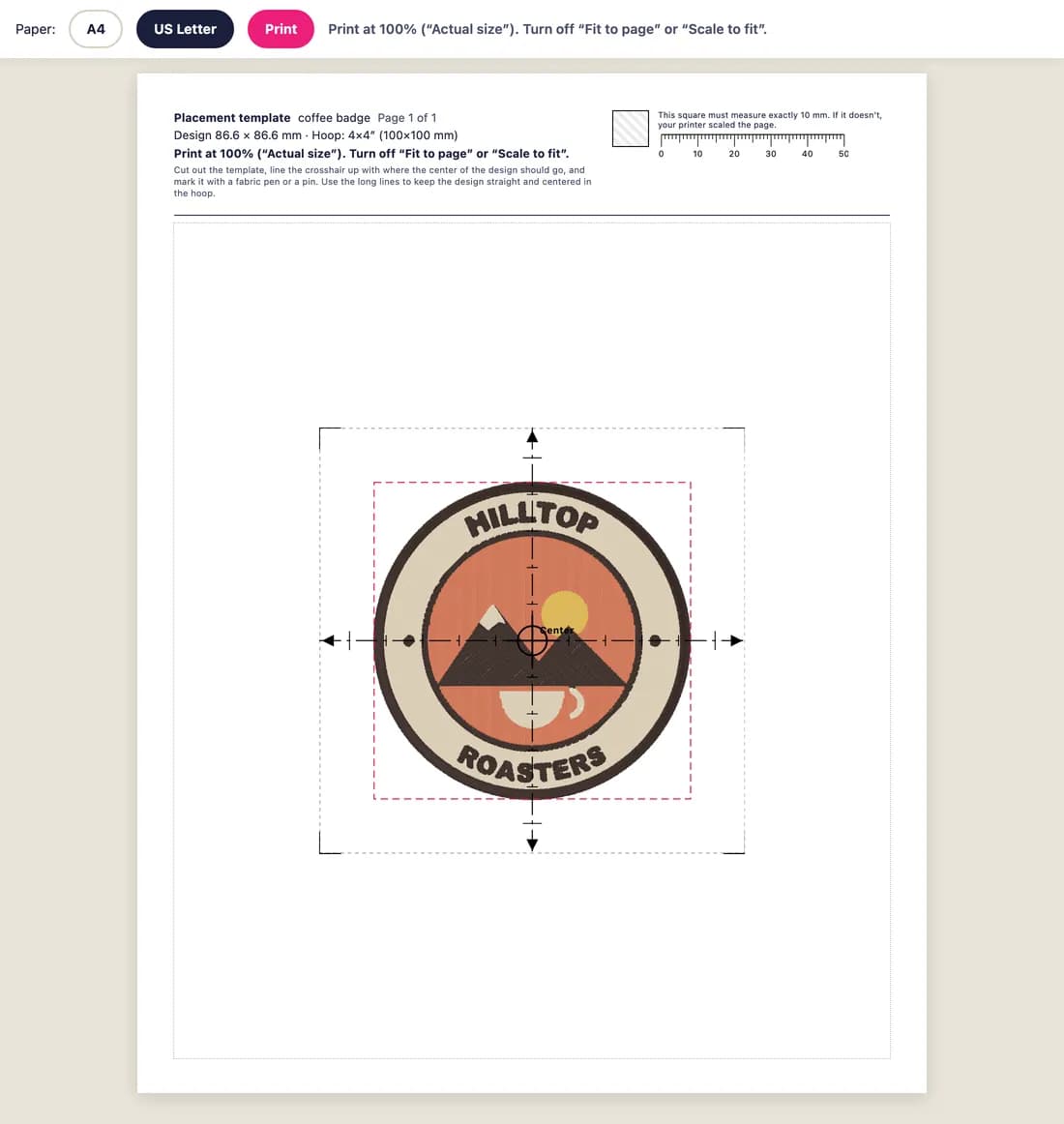
StitchMyPic drukt een plaatsingssjabloon van je borduurontwerp af op exact 1:1 schaal op A4 of US Letter, met een middenkruis, de twee middenassen, een liniaal en een kalibratievierkant van 10 mm (0,39 inch). Leg het op het kledingstuk, markeer het midden met een speld of een textielstift en span het ontwerp recht en op de juiste plek in.
De meeste plaatsingsfouten gebeuren voordat de machine start: een borstlogo dat net te laag zit, een ontwerp dat een tikje scheef is ingespannen, een naam die niet in het midden van een handdoek terechtkomt. Met een papieren sjabloon op ware grootte pas je het ontwerp op het echte kledingstuk, schuif je het rond en markeer je het midden voordat je inspant.
Zo werkt het
- 1
Open het afdruksjabloon
Kies in de editor ‘1:1-plaatsingssjabloon afdrukken’. Het ontwerp wordt afgedrukt op precies de maat die je hebt ingesteld, vanuit het steekvoorbeeld.
- 2
Druk af op werkelijke grootte
Kies A4 of US Letter en druk af op 100 % (‘Werkelijke grootte’). Zet ‘Aanpassen aan pagina’ of ‘Passend maken’ uit, want dan wordt het verkleind.
- 3
Meet het vierkant van 10 mm (0,39 inch)
Elke pagina heeft een kalibratievierkant. Meet het niet precies 10 mm, dan heeft je printer de pagina geschaald: pas de afdrukinstellingen aan en druk opnieuw af.
- 4
Markeer het kledingstuk
Knip het sjabloon uit, leg het middenkruis op de plek waar het midden van het ontwerp moet komen en markeer die met een textielstift of een speld. Gebruik de lange lijnen om het ontwerp recht in de ring te houden.
Waarom het helpt
Zie de echte maat op het echte kledingstuk
Houd het sjabloon tegen het shirt, de tas of de handdoek en beoordeel maat en positie op het oog, zoals je klant het zal zien.
Recht en gecentreerd inspannen
Het middenkruis en de twee assen geven je een middelpunt en een verticale lijn om af te stemmen op de markeringen van je ring.
Grote ontwerpen op meerdere pagina’s
Een ontwerp dat groter is dan één vel, wordt over meerdere pagina’s verdeeld met ⊕-overlaptekens. Leg de pagina’s zo over elkaar dat de tekens samenvallen en plak ze aan elkaar.
Werkt met elke machine
Het is papier, dus het maakt niet uit welke machine of welk formaat je gebruikt. Geen extra software en geen download nodig.
Tips voor het markeren van de positie
- Leg het kledingstuk plat en zonder het uit te rekken. Tricot verschuift als je eraan trekt, dus markeer het ontspannen.
- Pas voor een logo op de linkerborst het sjabloon op het kledingstuk in plaats van op een vaste maat te vertrouwen: halsopeningen en shirtmaten verschillen sterk.
- Markeer het midden en minstens één punt op de verticale as. Met twee markeringen draait het ontwerp niet weg bij het inspannen.
- Gebruik een uitwisbare stift of spelden, en test de stift eerst op een onzichtbaar stukje stof.
- Lijn op een pet de verticale as uit met de middennaad van het voorpaneel.
- Gebruik voor ontwerpen die in meerdere inspanningen worden geborduurd de plaatsingsgids die bij verdeelde ontwerpen zit: die toont elke inspanning en de verschuiving ervan ten opzichte van het midden.
Goed om te weten: de beperkingen
- Het hangt af van je printer: controleer altijd het vierkant van 10 mm voordat je op het sjabloon vertrouwt.
- Het is een hulpmiddel voor de plaatsing, geen transfer of stencil: de steken komen nog steeds uit je machinebestand.
- Het sjabloon wordt vanuit de editor afgedrukt, dus je hebt een gratis account nodig (geen credit).
- Papier is plat: op gebogen artikelen zoals petten toont het de maat en het midden, niet hoe het ontwerp om de vorm valt.
Vragen en antwoorden
Waarom is mijn sjabloon kleiner afgedrukt dan het ontwerp?
Je afdrukvenster heeft de pagina geschaald. Kies 100 % of ‘Werkelijke grootte’ en zet ‘Aanpassen aan pagina’ of ‘Passend maken’ uit. Aan het vierkant van 10 mm zie je in één oogopslag of de schaal klopt.
Kost het afdrukken van het sjabloon een credit?
Nee. Het sjabloon wordt afgedrukt vanuit het voorbeeld in je browser, voordat je iets downloadt. Credits worden alleen gebruikt voor het borduurbestand.
Mijn ontwerp is groter dan een vel papier. Wat gebeurt er dan?
Het sjabloon wordt over meerdere pagina’s verdeeld. Elke pagina toont het nummer van het deel en de overlaprand, zodat je de pagina’s naast elkaar kunt leggen, de ⊕-tekens kunt laten samenvallen en ze aan elkaar kunt plakken.
A4 of US Letter?
Beide zijn beschikbaar. Kies het papier dat in je printer zit; de opmaak past zich aan zodat het ontwerp op exacte grootte blijft.
Is er een sjabloon voor ontwerpen die over meerdere inspanningen verdeeld zijn?
Ja. Als je een groot ontwerp verdeelt, zit er in de ZIP een afdrukbare plaatsingsgids met de indeling van de inspanningen, de borduurvolgorde en de verschuiving van het midden van elke inspanning.
Verwante functies
Alle functiesMockup op kleding
Je geborduurde ontwerp op ware grootte op een T-shirt, hoodie, pet, draagtas of jas, te exporteren als PNG.
Grote ontwerpen verdelen
Borduur een ontwerp dat groter is dan je ring in meerdere inspanningen, met paskruisjes en een handleiding.
Borduursimulatie
Zie het ontwerp steek voor steek borduren, in de volgorde waarin je machine het borduurt.