
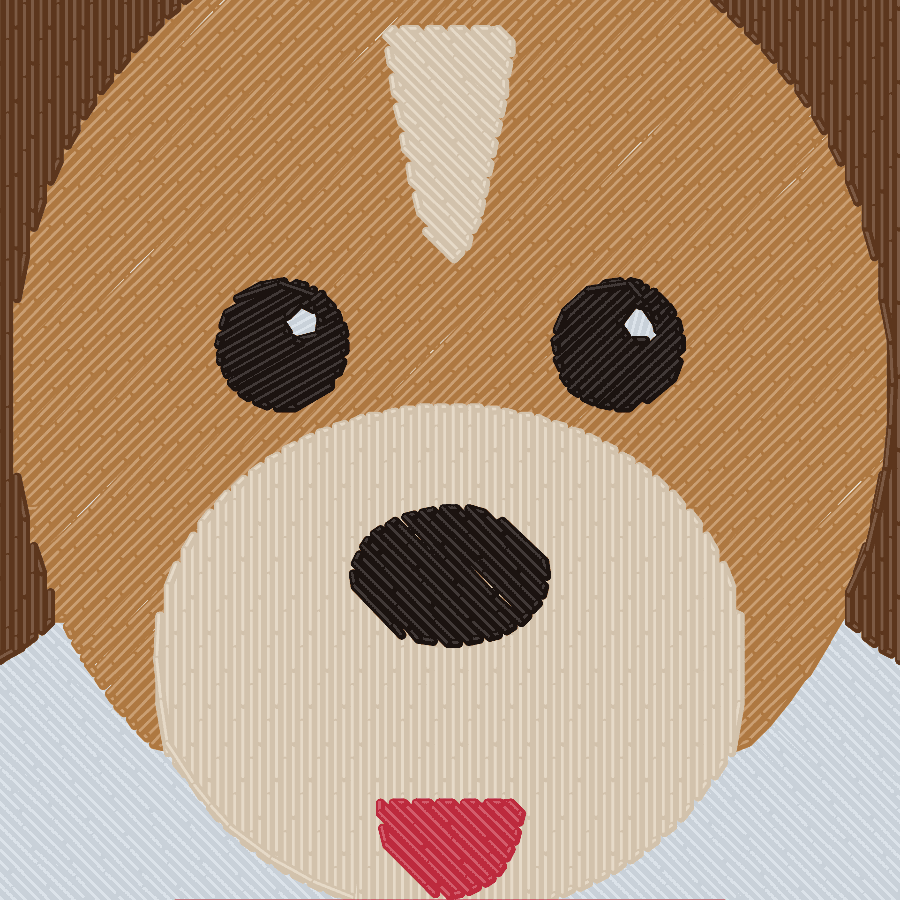
Her resim nakış dosyasına dönüştürülebilir mi?
Evet, ama başka bir formatta kaydederek değil. Bir nakış dosyası bir dikiş listesidir; bu yüzden resmin dijitalleştirilmesi gerekir: birkaç düz renge ve net şekillere indirgenir, her şekil de sabit tek bir boyutta dikişe dönüştürülür. Bunu bir yazılımla kendin yapabilir, bir dijitalleştiriciye ödeme yapabilir ya da otomatik bir araç kullanabilirsin.
Bir JPG'nin adını .pes olarak değiştirmek işe yaramaz: PES veya DST gibi bir makine formatı piksel değil, iğne hareketleri içerir. Her formatın ne sakladığını format karşılaştırmamız anlatıyor.
Hangi yöntemi seçersen seç, iş aynı yedi adımı izler:
- Resmin en iyi versiyonunu seç.
- Arka planı kaldır ve kırp.
- Renkleri azalt.
- İşlenecek boyutu ve kasnağı seç.
- Şekilleri dikişe dönüştür.
- Dikiş sayısını ve küçük detayları kontrol et.
- Gerçek kumaşta bir deneme dikişi yap.
1. adım: Hangi resimle başlamalısın?
Elindeki en temiz ve en büyük versiyonla başla. SVG olarak ya da orijinal dosyadan dışa aktarılmış PNG olarak bir logo idealdir. Konu büyük, net ve arka plandan açıkça ayrılmışsa bir fotoğraf da işe yarayabilir. İşlenecek genişliğin her milimetresi için yaklaşık 10 piksel hedefle: 100 mm genişliğindeki bir tasarım için 1.000 piksel.
Logolar, armalar, çizgi filmler, clipart'lar ve yazılar iyi dönüşür. Fotoğraflar ve suluboyalar daha fazla hazırlık ister, çünkü iplik yumuşak gölgelendirmeyi yeniden üretemez.
Birkaç pratik ipucu:
- Orijinal dosyayı iste. Bir şirket ya da kulüp logosu için web sitesinde, marka kılavuzunda ya da tasarımcıda genellikle bir SVG veya büyük bir PNG bulunur.
- Küçük bir görseli büyütme. 200 piksellik bir logoyu büyütmek yalnızca kenarları bulanıklaştırır. Bulanık bir kenar dalgalı bir saten sütuna dönüşür.
- JPG yerine PNG tercih et. JPG sıkıştırması kenarlarda soluk haleler bırakır; bunlar fazladan bir renkte küçük lekelere dönüşebilir.
Nakış için en iyi görseller rehberimiz daha fazla ayrıntıya giriyor.
2. adım: Arka planı kaldır ve kırp
İşlenmesini istemediğin her şeyi kaldır, sonra konunun etrafından sıkıca kırp. Resimde kalan bir arka plan büyük bir dolguya dönüşür: 100 × 100 mm'lik bir tasarımda bu, birkaç bin dikiş ekleyebilir, kumaşı sertleştirebilir ve dikiş süresini uzatabilir.
Bunu yapmanın iki basit yolu var:
- Saydam arka plan. Çoğu fotoğraf düzenleyici ve birçok ücretsiz çevrimiçi araç arka planı kaldırıp saydam bir PNG kaydedebilir. Resmin saydam olduğu yerde hiçbir şey işlenmez, kumaş görünür.
- Tek, düz bir arka plan rengi. Saydam yapamıyorsan arka planı konudan açıkça farklı, tek ve düz bir renkle doldur. Dönüştürücü bu rengi dışarıda bırakabilir.
İnsan ve evcil hayvan portrelerinde yüz resmin büyük kısmını kaplayacak şekilde kırp.
3. adım: Tasarımda kaç renk olmalı?
Çoğu tasarım üç ile altı iplik rengiyle en iyi görünür. Her renk ayrı bir ipliktir: tek iğneli ev makinesinde makarayı elle değiştirdiğin bir duraktır ve her makinede iplik kesme sayısını artırır. Sekiz-on rengin ötesinde fazladan tonlar sonucu nadiren iyileştirir.
Renkleri azaltmak için:
- Benzer tonları birleştir. Neredeyse aynı olan iki mavi zaten aynı iplikle işlenecektir.
- Renk geçişlerini, parlamaları ve gölgeleri kaldır. İplik bir renkten diğerine geçiş yapamaz. Bir renk geçişini bir ya da iki düz tonla değiştir.
- Komşu renkler arasında güçlü kontrast tut. Orta kırmızının yanındaki orta yeşil gibi benzer parlaklıktaki iki renk, işlenmiş parçaya baktığında birbirine karışır.
- Kumaşın rengini kullan. Giysi beyazsa resmin beyaz kısımları çoğu zaman işlenmeden kalabilir.
Fotoğraflar için bir fotoğraf düzenleyicideki "posterize" filtresi, dört ila altı rengin kabaca nasıl görüneceğini gösterir.
4. adım: İşlenecek boyutu ve kasnağı seç
Dönüştürmeden önce son boyuta karar ver, çünkü bir nakış dosyası tek bir boyut için hazırlanır. Bitmiş bir dikiş dosyasını yaklaşık %10–20'den fazla büyütmek ya da küçültmek dikişleri birbirinden açar ya da fazla sıkıştırır. Tasarımın ayrıca 5–10 mm pay bırakılarak kasnağının dikiş alanına sığması gerekir.
| Ürün | Tipik tasarım boyutu | Yaygın kasnak |
|---|---|---|
| Sol göğüs logosu (gömlek, polo) | 75–100 mm (3–4 inç) genişlik | 4×4 inç (100 × 100 mm) |
| Şapka önü | Yaklaşık 50–60 mm yükseklik, yaklaşık 110–130 mm genişliğe kadar | Şapka çerçevesi |
| Tişört önü veya bez çanta | 150–250 mm genişlik | 6×10, 8×8 veya 8×12 inç |
| Yastık veya kapitone (quilt) bloğu | Yaklaşık 150–200 mm kare | 8×8 inç (200 × 200 mm) |
| Mont sırtı | 250–300 mm genişlik | Büyük bir ev makinesi kasnağı ya da endüstriyel çerçeve |
Seçtiğin boyutta en küçük detayları kontrol et. Büyük harfler en az 6 mm (yaklaşık 1/4 inç) yüksekliğinde, çizgiler en az 1 mm genişliğinde ve şekiller arasındaki boşluklar en az 1 mm olmalı. Bir slogan ya da ince bir dış hat çok küçükse büyüt ya da kaldır. Kasnak ölçüleri tablosu her büyük markanın dikiş alanlarını listeliyor.
5. adım: Şekilleri dikişe dönüştür
Dönüştürmek; elle ya da otomatik olarak her şekil için bir dikiş türü seçmek, kumaşı sabit tutan katmanları eklemek ve dikiş sırasını planlamak demektir.
Dikiş türü, her şeklin son boyuttaki genişliğine bağlıdır:
- Yaklaşık 1 mm'nin altında: düz dikiş (running stitch). Tek bir dikiş çizgisi ya da daha kalın bir çizgi için üçlü "bean" dikiş.
- Yaklaşık 1–7 mm arası: saten. İğne bir kenardan diğerine gider; bu da yazılara ve kenarlıklara parlak, kabarık bir görünüm verir.
- Yaklaşık 7 mm'den geniş: dolgu (tatami). Genellikle yaklaşık 0,4 mm sıra aralıklı kısa dikiş sıraları.
Üç ayar sonucu korur:
- Alt dikiş: önce işlenen, kumaşı tutan ve üst dikişleri destekleyen hafif bir katman.
- Çekme telafisi: iplik gerginliği kumaşı içe doğru çektiği için şekiller biraz daha geniş yapılır.
- Dikiş sırası: önce arka plan, detaylar en üstte, her seferinde tek renk ve mümkün olduğunca az atlama ve iplik kesme.
Son olarak dosyayı makinenin formatında kaydet: Brother ve Baby Lock için PES, Janome için JEF, endüstriyel makineler için DST ve Bernina için EXP. Logo dijitalleştirme rehberimiz bu ayarları daha fazla sayıyla anlatıyor.
6. adım: Dikiş sayısını ve detayları kontrol et
Dikişe başlamadan önce dikiş önizlemesine ve sayılara bak. Dikiş sayısı, tasarımın boyutuna göre makul olup olmadığını söyler: 0,4 mm sıra aralıklı bir dolgu her santimetrekareye yaklaşık 70 dikiş koyar; bu yüzden tamamen dolu 100 × 100 mm'lik bir tasarım, alt dikiş hariç yaklaşık 7.000 dikiş içerir. Örnek olarak, kahve rozeti örneğimiz 96 × 96 mm, dört renkli ve yaklaşık 12.300 dikiş tutuyor.
Şu noktaları kontrol et:
- Dikiş süresi: dikiş sayısını, makinenin teknik özelliklerinde yazan dakikadaki dikiş hızına böl ve her renk değişimi için süre ekle. Örneğin dakikada 600 dikişle 12.000 dikiş yaklaşık 20 dakika sürer.
- Küçük yazılar ve ince çizgiler: önizlemeyi gerçek boyutunda yakınlaştır. Ekranda okuyamadığın şey iplikte de okunmaz.
- Kasnağa sığma: makine, seçili kasnak için 1 mm bile büyük olan bir tasarımı reddeder.
7. adım: Asıl parçadan önce bir deneme dikişi yap
İlk denemeyi asıl parçayla aynı kumaşta, aynı tela, iğne ve iplikle yap. Ekranda kusursuz görünen bir tasarım esnek bir tişörtte yine de büzülebilir ya da bir havlunun içine gömülebilir.
Büzülme genellikle telanın çok hafif ya da tasarımın çok yoğun olduğu anlamına gelir; dolgu ile dış hattı arasındaki boşluklar kumaşın kaydığını gösterir; içi kapanan harfler ise çizgi kalınlıklarına göre çok küçüktür. Çözümleri tela rehberimiz ve logo dijitalleştirme rehberinin deneme bölümü anlatıyor. Aracın yeniden dışa aktarmaya izin veriyorsa, dikişleri makinede düzenlemek yerine ayarı değiştir ve yeniden dışa aktar.
Bir resmi dönüştürmek için hangi yöntemi kullanmalısın?
Hızlıca ihtiyaç duyduğun temiz bir logo ya da düz bir çizim için otomatik bir araç genellikle yeterlidir. Karmaşık çizimler, çok küçük yazılar ya da büyük bir üretim partisi için bir dijitalleştirici tut. Dijitalleştirmeyi öğrenmek istiyorsan ücretsiz Ink/Stitch ile başla; her hafta dijitalleştirme yapıyorsan otomatik dijitalleştirmeli ticari bir yazılım kendini amorti edebilir.
| Yöntem | Maliyet | Tasarım başına süre | Gereken beceri | En uygun olduğu durum |
|---|---|---|---|---|
| Ücretsiz yazılım (Ink/Stitch) | Ücretsiz, açık kaynak | Kendi emeğinle dakikalardan saatlere | Yüksek: her şekli kendin çizip ayarlarsın | Dijitalleştirmeyi öğrenmek ve tam kontrolü elinde tutmak istiyorsan |
| Ticari yazılım (Hatch, BERNINA Embroidery Software, Brother PE-DESIGN) | Hatch: $199–$1,199 (otomatik dijitalleştirme $699'dan başlıyor). Brother PE-DESIGN 11: Kanada'da CA$1,999.99 | Otomatik dijitalleştirme için saniyeler, ardından elle temizlik | Ortadan yükseğe | Sık dijitalleştirme yapıyorsan ve Windows kullanıyorsan |
| Dijitalleştirme hizmeti | Yayımlanmış fiyatlar tasarım başına yaklaşık $7.50 ile $65 arası | Birkaç saatten yaklaşık iki güne kadar | Gerekmez | Karmaşık çizimler, küçük yazılar, şapkalar ve üretim partileri |
| Otomatik çevrimiçi araç (StitchMyPic) | Ücretsiz önizleme; indirme başına $4.99, paketler ve planlarla daha az | Saniyeler | Düşük | Hızlıca istediğin logolar, yazılar ve düz çizimler |
Ink/Stitch'te bir resmi dikişe dönüştüren bir düğme yoktur: resmin izini sürüp vektör şekillere dönüştürür, bunları temizler ve her şekli kendin ayarlarsın. Ticari yazılımlar otomatik dijitalleştirmeyi tam düzenleme araçlarıyla birleştirir ve çoğu ücretsiz deneme sunar. Bir dijitalleştirme hizmeti her şekil için bir insanın değerlendirmesini sağlar; sipariş verirken boyutu ve kumaşı belirt. Otomatik çevrimiçi araçlar tasarım başına en hızlı ve en ucuz seçenektir, ama fotoğraflarda ve ince detaylarda daha zayıf kalır; bu yüzden ödeme yapmadan önce her zaman dikiş önizlemesini kontrol et. Ayrıntılar ücretsiz puncho programları karşılaştırmamızda.
StitchMyPic ile yapmak
StitchMyPic ile 3. ila 6. adımlar tarayıcında gerçekleşir. Bir PNG, JPG, WEBP veya SVG yükle, işlenecek boyutu milimetre olarak ve renk sayısını ayarla, kumaşı seç. Dönüştürücü resmi iplik renklerine indirger, her şekil için saten, dolgu ya da düz dikiş seçer, alt dikiş ve çekme telafisi ekler ve dikiş sırasını planlar.
Önizleme ücretsizdir ve hesap açmadan deneyebilirsin. İndirmek 1 krediye mal olur ve sana PES, DST, JEF ve EXP içeren bir ZIP verir; sonraki 7 gün boyunca başka bir boyutta yeniden dışa aktarabilirsin ve dikişler yeniden hesaplanır. Bir kredi $4.99'dur; daha büyük paketler ve planlar tasarım başına fiyatı düşürür, bkz. fiyatlar. Yeni hesaplara bir ücretsiz kredi verilir.
Sınırlarımız, dürüstçe: logolar, yazılar, armalar ve düz çizimler iyi dönüşür. Fotoğraflar ve ince detaylı resimler daha zordur; karmaşık çizimlerde profesyonel bir dijitalleştirici daha iyi sonuç verir. 1., 2. ve 7. adımlar hâlâ sana kalıyor.
Bu konuyla ilgili sorular
Bir JPG'yi nakış dosyasına dönüştürebilir miyim?
Evet. Elindeki en büyük ve en net versiyonu kullan; 100 mm'lik bir tasarım için ideal olarak genişlikte 1.000 piksel veya daha fazla. JPG'nin dikişlere dijitalleştirilmesi gerekir; basitçe PES veya DST olarak kaydedilemez ya da adı değiştirilemez.
Bir resmi nakış dosyasına dönüştürmenin ücretsiz bir yolu var mı?
Evet: Ink/Stitch ücretsiz ve açık kaynaklı bir yazılımdır, ama dikişleri kendin çizip ayarlarsın, bu yüzden öğrenmek zaman alır. StitchMyPic dahil otomatik çevrimiçi araçlar genellikle ücretsiz önizleme sunar ve indirme için ücret alır.
Bir resmi dijitalleştirmek ne kadar sürer?
Otomatik bir araç bir resmi saniyeler ile bir dakika arasında dönüştürür. Elle dijitalleştirme, basit bir yazı için birkaç dakikadan detaylı çizimler için birkaç saate kadar sürer. Fiyatlarını yayımlayan dijitalleştirme hizmetleri birkaç saat ile yaklaşık iki gün içinde teslim eder; daha hızlı teslimat daha pahalıdır.
Bir fotoğraf nakışa dönüştürülebilir mi?
Evet, önce sadeleştirilirse: sıkıca kırp, arka planı kaldır, kontrastı artır ve dört ila altı renge indir. Sonuç, fotoğrafın kendisi gibi değil, fotoğrafın bir illüstrasyonu gibi görünür.
Kaynaklar
Bu rehberdeki bilgileri karşılaştırarak doğruladığımız üretici sayfaları ve belgeler: