
PNG → EXP dönüştürücü
PNG resmini EXP nakış dosyasına dönüştür
PNG resmini Bernina veya Melco makineleri için işlemeye hazır bir EXP dosyasına dönüştür. StitchMyPic onu bir insanın yapacağı gibi saten kenarlar, tatami dolgular, alt dikiş ve optimize edilmiş dikiş sırasıyla dijitalleştirir ve indirmeden önce sana her dikişi gösterir.
- Ücretsiz dikiş önizlemesi
- İndirme başına 1 kredi
- PES, DST, JEF ve EXP tek ZIP'te
Ücretsiz önizleme · hesap gerekmez
PNG dosyanı bırak – EXP dikişleri olarak gör
Önizleme için hesap gerekmez: resmin doğrudan burada, tarayıcında dijitalleştirilir. Kredi yalnızca indirdiğinde kullanılır.
Makine dosyaları:.PES.DST.JEF.EXP
Bir resim nakış olarak işlendiğinde nasıl görünür
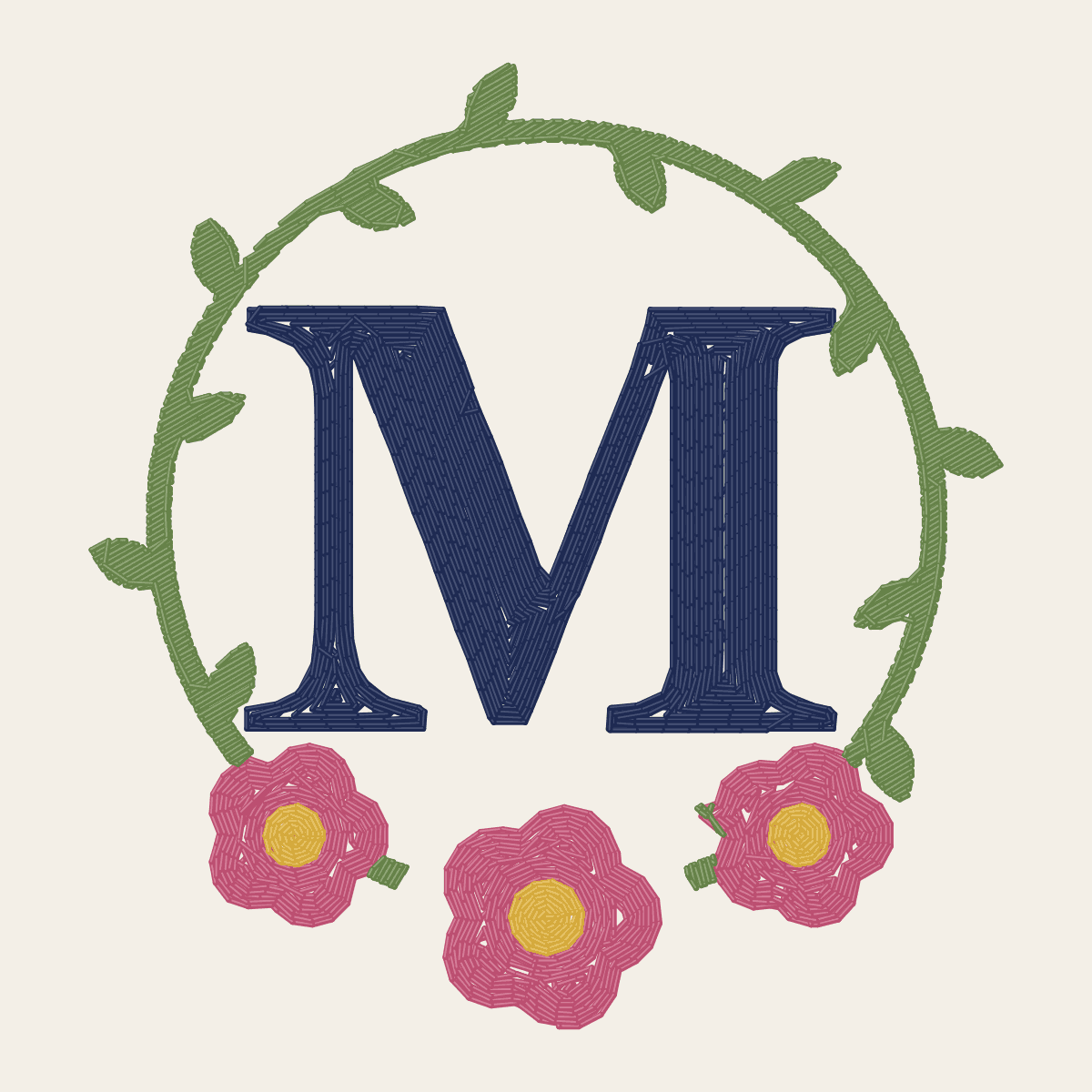
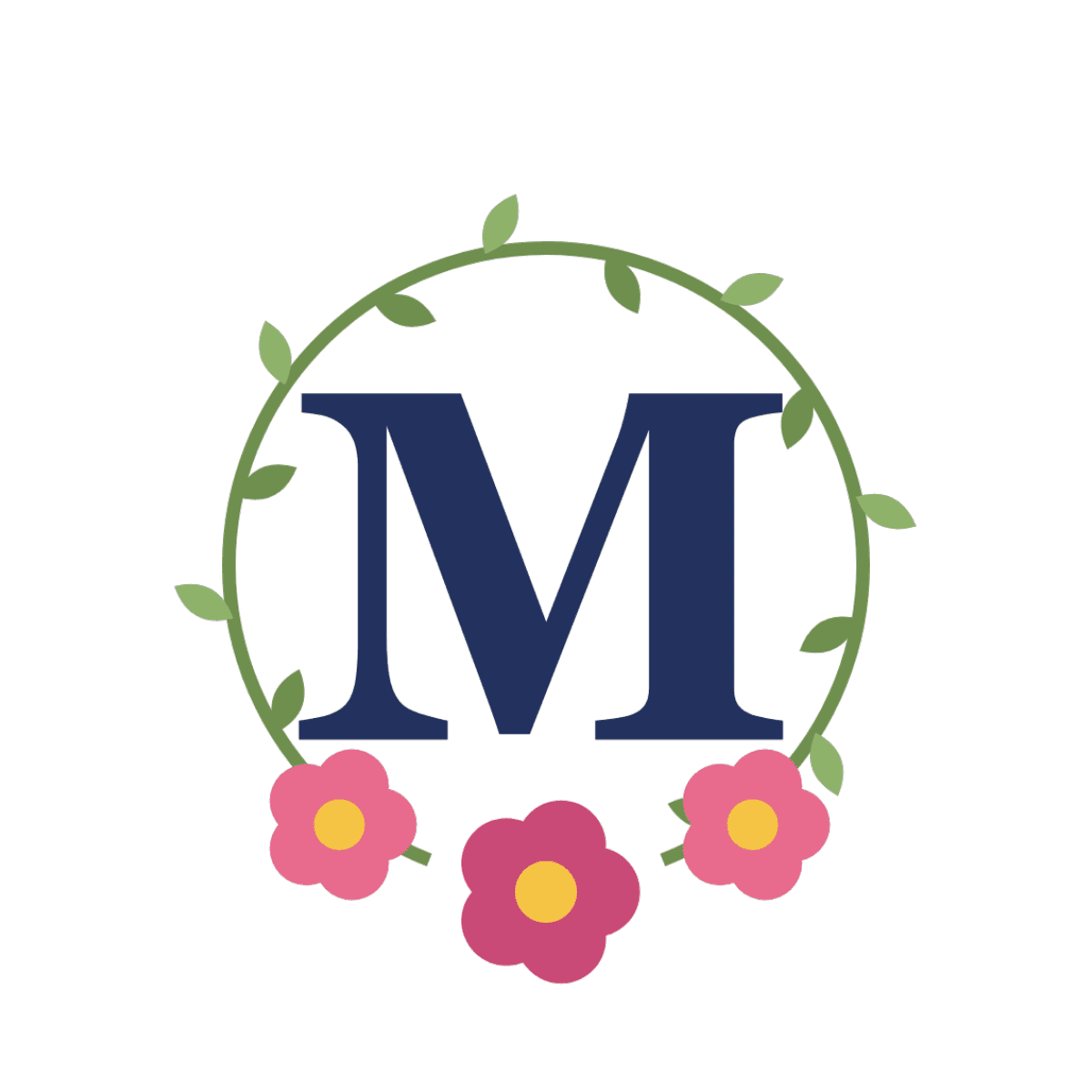
Orijinal çizimi, StitchMyPic'in indirmeden önce gösterdiği dikiş simülasyonuyla karşılaştırmak için tutamacı sürükle.
Pembe çiçekli yapraklı bir çelenk içinde lacivert M harfi monogramı
PNG dosyası EXP formatına nasıl dönüştürülür
- 1PNG dosyanı yukarıdaki araca bırak. Şeffaf alanlar dikişsiz bırakılır.
- 2Kasnağına göre işlenecek genişliği milimetre ya da inç olarak ayarla, ardından dikiş önizlemesini, dikiş sayısını ve işleme süresini kontrol et.
- 3Renk sırasını not et: EXP'de iplik rengi yoktur, bu yüzden makine varsayılan renkleri gösterir. ZIP'teki üretim föyünü takip et.
- 4ZIP'i (PES, DST, JEF ve EXP) indir, çıkar ve EXP dosyasını makinene kopyala.
PNG dosyanı nakışa hazırlamak
PNG, nakış için günlük kullanımda en iyi başlangıç noktasıdır. Kayıpsızdır; bu yüzden kenarlar keskin, düz renkler düz kalır ve şeffaf bir arka plan taşıyabilir. StitchMyPic şeffaf alanları dikişsiz bırakır: bu alanlar binlerce fazladan dikişle büyük bir dolguya dönüşmek yerine kumaşın görünmesini sağlar.
- Bitmiş nakışın her milimetresi için yaklaşık 10 piksel dışa aktar: 100 mm'lik bir tasarım için 1000 px genişlik.
- Arka planı şeffaf bırak ya da dışarıda bırakacağın tek bir düz renk yap.
- Parlamaları, gölgeleri ve yumuşak kenarları kaldır. En iyi sonucu üç ila altı düz renk verir.
EXP dosyasında neler var
EXP, Melco'nun "expanded" (genişletilmiş) formatıdır; Melco endüstriyel makineleri ve Bernina ev makineleri onu doğrudan okur. Bir dikiş dosyasının olabileceği en basit haldir: başlık yoktur, her hareket için (12,7 mm'ye kadar) bir çift işaretli bayt ve atlamalar ile renk değişimleri için kaçış kodları vardır. DST gibi iplik rengi taşımaz. Bernina'nın yazılımı EXP'nin yanına renkleri ve bir önizleme resmini içeren yardımcı dosyalar kaydeder, ama makine yalnızca EXP'den diker.
| Geliştiren | Melco |
|---|---|
| Okuyan makineler | Bernina ev makineleri, Melco endüstriyel makineleri |
| Kayıtlı iplik renkleri | Hayır (Bernina renkleri ayrı bir .INF dosyasında tutar) |
| Dikiş hassasiyeti | 0,1 mm |
| En uzun tek hareket | 12,7 mm; daha uzun hareketler otomatik olarak bölünür |
| Dosyada ayrıca | Hiçbir şey: hiç başlık yok |
PNG → EXP: sık sorulan sorular
PNG → EXP dönüştürücü ücretsiz mi?
Önizleme ücretsizdir ve hesap gerektirmez: PNG dosyanı yukarıya bırak; dikişleri, dikiş sayısını ve işleme süresini görürsün. İndirme bir kredi kullanır (tasarım başına $2,58 ve üzeri fiyatlarla) ve yeni hesaplar bir ücretsiz kredi alır. ZIP'te EXP ile birlikte diğer üç format da bulunur.
PNG dosyamın şeffaf arka planı da işlenir mi?
Hayır. Şeffaf pikseller dışarıda bırakılır, böylece giysinin rengi görünür; tişört, çanta ve şapkalardaki logolar için genellikle istenen de budur. Dolgulu bir arka plan istiyorsan, yüklemeden önce PNG'ye düz bir arka plan rengi ver.
Bernina'nın kullandığı .INF ve .BMP dosyalarına ihtiyacım var mı?
Hayır. Bernina'nın yazılımı iplik renklerini ve bir önizleme resmini taşımak için bunları EXP'nin yanına kaydeder, ama makine yalnızca EXP'den diker. Onlar olmadan tasarım birebir aynı işlenir; ekran sadece senin ipliklerin yerine varsayılan renkleri gösterir.
EXP, Bernina ve Melco için aynı dosya mı?
Evet, ikisi de aynı Melco genişletilmiş dikiş verisini okur. Bernina ev makineleri onu USB bellekten yükler, Melco endüstriyel makineleri ise doğrudan okur. Hangisinde olursa olsun renkleri üretim föyüne göre ayarla, çünkü EXP renkleri saklamaz.
Tasarımımı hangi boyutta işlemeliyim?
Çoğu logo ve arma 70–120 mm genişlikte en iyi görünür. Son boyutta büyük harfleri en az 6 mm yüksekliğinde, çizgileri en az 1 mm genişliğinde tut ve tasarımla kasnağının dikiş alanının kenarı arasında 5–10 mm bırak. Tasarım sığmazsa editör seni uyarır.