
Vérification de l'image
Mon image va-t-elle bien se broder ? Vérifiez-la avant la numérisation
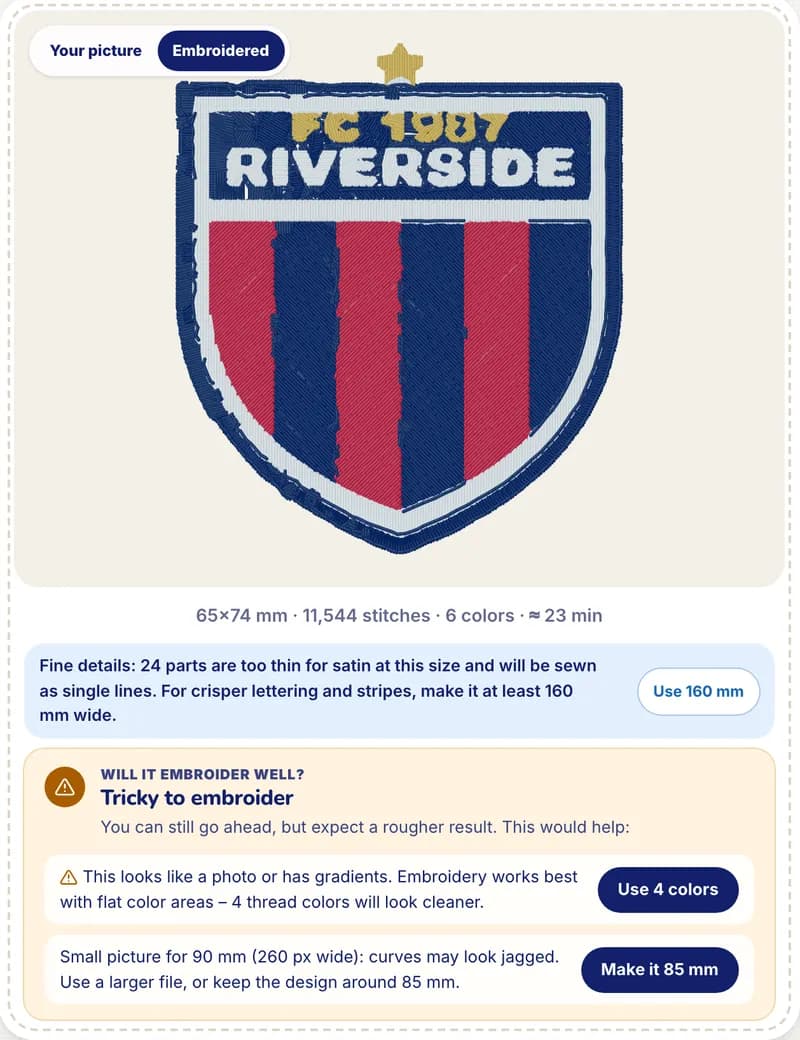
Avant qu'une image soit numérisée, StitchMyPic vérifie si elle se brodera bien. Il examine la résolution pour la taille voulue, les contours flous, le manque de contraste, les dégradés de type photo, les arrière-plans chargés, les détails trop fins pour la taille et le nombre de couleurs, puis donne un verdict avec jusqu'à trois conseils et des corrections en un clic.
La plupart des broderies décevantes commencent par l'image : une capture d'écran de 300 pixels d'un logo, une photo à l'arrière-plan encombré, un lettrage de 1 mm (0,04 in) d'épaisseur à taille poitrine. La vérification s'exécute dans votre navigateur en une fraction de seconde, dans l'aperçu gratuit comme dans l'éditeur, juste après le recadrage de l'image.
Comment ça marche
- 1
Déposez votre image
PNG, JPG, WEBP ou SVG, jusqu'à 15 Mo. Votre image reste sur votre appareil jusqu'à ce que vous choisissiez de l'enregistrer.
- 2
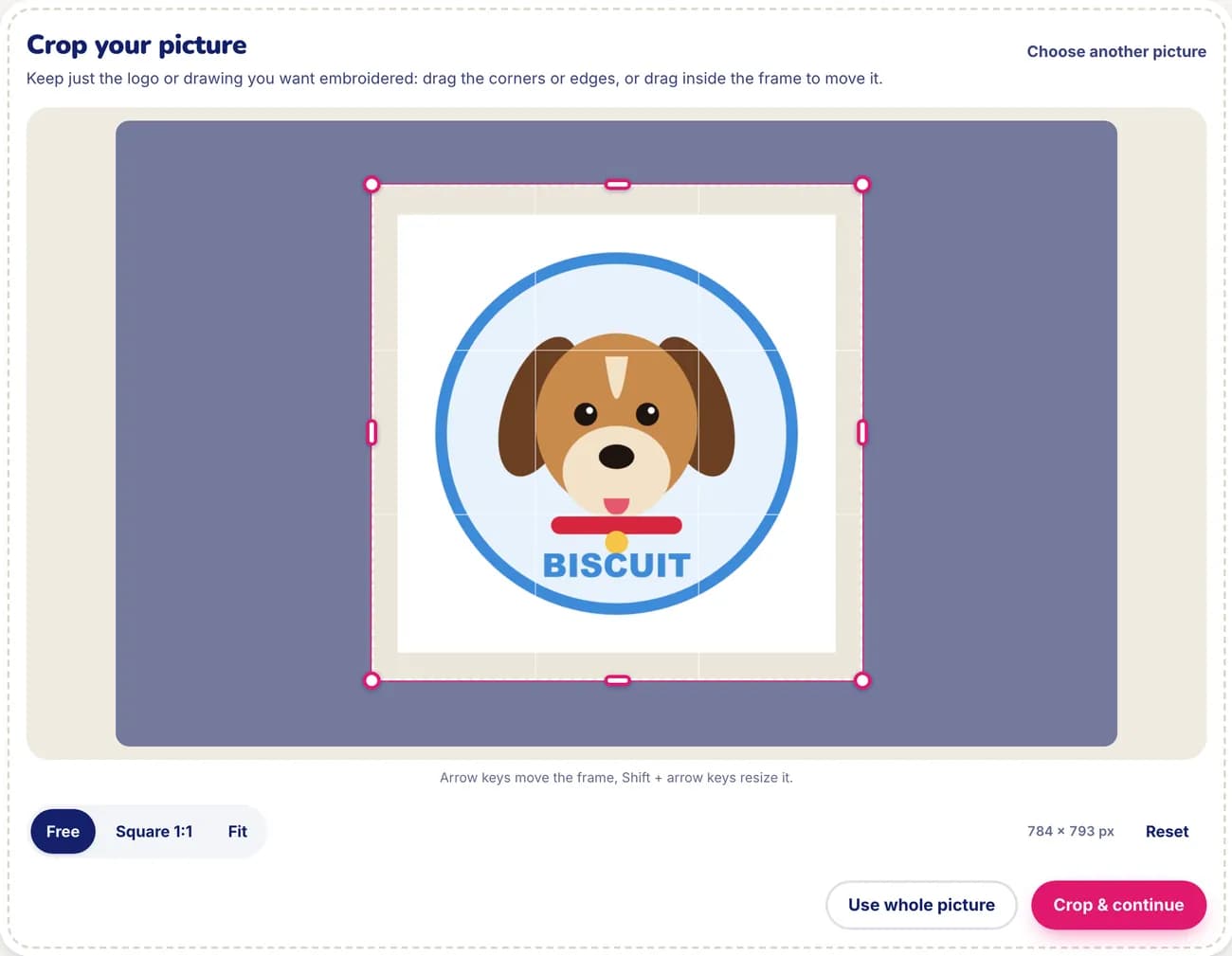
Recadrez-la
Ne gardez que le logo ou le dessin à broder. Faites glisser les coins, utilisez un cadre libre ou carré, ou déplacez le cadre avec les flèches du clavier.
- 3
Lisez le verdict
« Parfait pour la broderie », « Ça devrait aller – quelques conseils » ou « Délicat à broder », avec jusqu'à trois problèmes, le plus important en premier.
- 4
Corrigez en un clic, ou continuez
Appliquez une largeur suggérée ou un nombre de couleurs réduit, supprimez l'arrière-plan dans l'éditeur, ou continuez quand même. Rien n'est bloqué.
Pourquoi c'est utile
Savoir avant de dépenser
Un résultat grossier se voit de toute façon dans l'aperçu, mais la vérification vous dit pourquoi, et ce qui l'améliorerait.
Des corrections, pas seulement des alertes
Les conseils indiquent la largeur ou le nombre de couleurs exact à essayer, appliqué en un clic.
Adaptée à la taille
La même image peut convenir à 60 mm (2,4 in) et être trop petite à 200 mm (8 in). La vérification est refaite pour la largeur que vous choisissez.
Privée et instantanée
Elle travaille sur une petite copie de l'image dans votre navigateur : rien n'est envoyé pour l'exécuter.
Ce que la vérification examine
- Résolution pour la taille. En dessous d'environ 3 pixels par millimètre de largeur de motif (environ 75 par pouce), les courbes commencent à paraître crénelées ; en dessous de 1,5 par millimètre, l'image est jugée délicate. Un motif de 100 mm (4 in) demande une image d'au moins 300 px de large. La correction propose une largeur adaptée à votre fichier.
- Contours flous. Des contours mous signalent souvent une capture d'écran ou une photo de logo. Le fichier original du logo donne des formes plus nettes.
- Faible contraste. Quand les couleurs principales sont très proches, les formes se confondent une fois brodées.
- Photos et dégradés. La broderie rend mieux avec des aplats de couleur. La vérification propose un nombre de couleurs de fil (3 à 6) qui donnera un résultat plus net.
- Arrière-plan chargé. Si le bord de l'image est encombré, elle propose de supprimer l'arrière-plan pour ne broder que le sujet.
- Détails fins. Les lignes trop fines pour la largeur choisie se brodent en simple trait ou disparaissent. La correction propose une largeur où elles ressortent plus nettes.
- Nombreuses couleurs. Chaque couleur est un changement de fil. La vérification propose une palette plus simple quand il y en a trop.
Pour bien choisir l'image elle-même, lisez quelles images conviennent le mieux à la broderie.
Bon à savoir : les limites
- La vérification mesure l'image ; elle ne peut pas juger votre dessin. Un verdict « Parfait » signifie que l'image est techniquement adaptée, pas que le motif ira bien avec le vêtement.
- Les photos peuvent quand même être brodées : attendez-vous à un résultat stylisé en quelques aplats de couleur plutôt qu'à un rendu photographique.
- La suppression de l'arrière-plan fonctionne mieux quand le sujet se détache nettement. Dans l'aperçu gratuit, elle est suggérée ; elle s'exécute dans l'éditeur après inscription.
- C'est une estimation rapide sur une copie réduite : elle peut manquer de très petits problèmes. L'aperçu des points montre le résultat réel.
Questions et réponses
Qu'est-ce qui fait une bonne image pour la broderie ?
Des formes claires, des contours nets, un arrière-plan uni ou transparent, quelques aplats de couleur et des détails assez épais pour la taille. Les logos et les dessins fonctionnent le mieux ; le fichier original vaut mieux qu'une capture d'écran.
Mon image est-elle envoyée pour la vérification ?
Non. La vérification et l'aperçu s'exécutent dans votre navigateur. Votre image reste sur votre appareil jusqu'à ce que vous choisissiez d'enregistrer le motif.
Quelle résolution me faut-il ?
Environ 3 pixels par millimètre de largeur de motif (environ 75 par pouce) ou plus : environ 300 px de large pour un motif de 100 mm (4 in), 600 px pour 200 mm (8 in). Plus grand, c'est très bien ; la vérification vous prévient quand votre fichier est trop petit pour la taille choisie.
Puis-je broder une photo ?
Oui, mais elle est réduite à quelques couleurs de fil, donc le résultat est stylisé. La vérification suggère combien de couleurs utiliser et s'il faut d'abord supprimer l'arrière-plan.
La vérification m'empêche-t-elle de continuer ?
Jamais. Même avec « Délicat à broder », vous pouvez continuer quand même et juger vous-même l'aperçu des points.
Fonctionnalités associées
Toutes les fonctionnalitésSimulateur de broderie
Regardez le motif se broder point par point, dans l'ordre exact de votre machine.
Maquette sur vêtement
Votre motif brodé sur un t-shirt, un sweat à capuche, une casquette, un tote bag ou une veste à l'échelle réelle, exporté en PNG.
Ma machine et mes fils
Votre cadre, votre format de fichier, la vitesse de votre machine et les bobines que vous possédez, parmi 75 nuanciers de fils.