
WEBP → PES dönüştürücü
WEBP resmini PES nakış dosyasına dönüştür
WEBP resmini Brother, Baby Lock veya Bernette makineleri için işlemeye hazır bir PES dosyasına dönüştür. StitchMyPic onu bir insanın yapacağı gibi saten kenarlar, tatami dolgular, alt dikiş ve optimize edilmiş dikiş sırasıyla dijitalleştirir ve indirmeden önce sana her dikişi gösterir.
- Ücretsiz dikiş önizlemesi
- İndirme başına 1 kredi
- PES, DST, JEF ve EXP tek ZIP'te
Ücretsiz önizleme · hesap gerekmez
WEBP dosyanı bırak – PES dikişleri olarak gör
Önizleme için hesap gerekmez: resmin doğrudan burada, tarayıcında dijitalleştirilir. Kredi yalnızca indirdiğinde kullanılır.
Makine dosyaları:.PES.DST.JEF.EXP
Bir resim nakış olarak işlendiğinde nasıl görünür
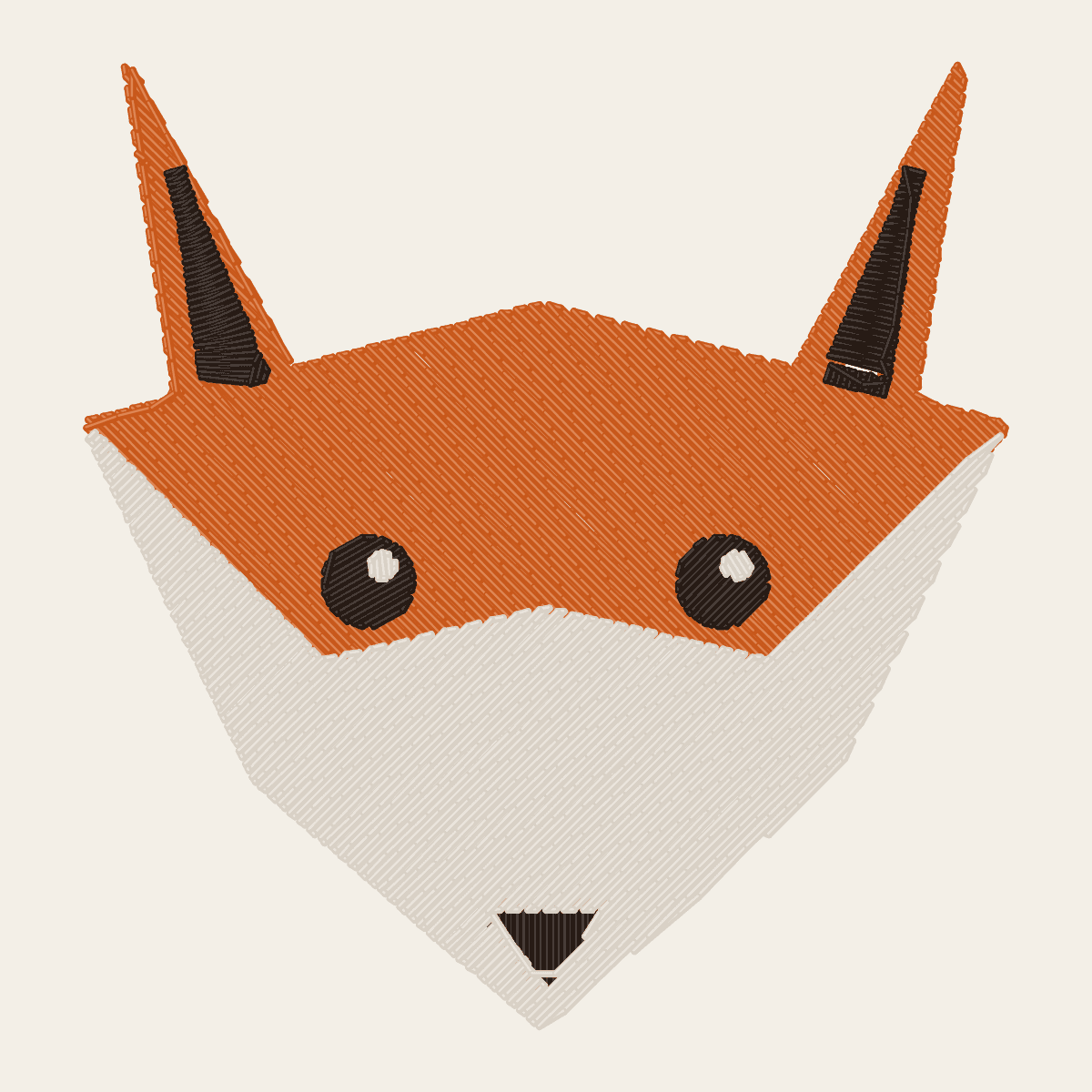
Orijinal çizimi, StitchMyPic'in indirmeden önce gösterdiği dikiş simülasyonuyla karşılaştırmak için tutamacı sürükle.
Geometrik turuncu tilki başı maskotu
WEBP dosyası PES formatına nasıl dönüştürülür
- 1WEBP dosyanı yukarıdaki araca bırak. Önce PNG'ye dönüştürmene gerek yok.
- 2Kasnağına göre işlenecek genişliği milimetre ya da inç olarak ayarla, ardından dikiş önizlemesini, dikiş sayısını ve işleme süresini kontrol et.
- 3Renkleri kontrol et: PES renkleri Brother paletindeki iplikler olarak saklar, bu yüzden makine ekranı her renk durağı için en yakın Brother ipliğini gösterir.
- 4ZIP'i (PES, DST, JEF ve EXP) indir, çıkar ve PES dosyasını makinene kopyala.
WEBP dosyanı nakışa hazırlamak
WEBP, bugün çoğu web sitesinin ve sosyal ağın sunduğu formattır; bu yüzden bir sayfadan logo kaydettiğinde çoğu zaman eline geçen budur. JPG gibi kayıplı olup kenarlarda yumuşak haleler bırakabilir ya da PNG gibi kayıpsız olabilir; şeffaflığı da destekler. StitchMyPic onu doğrudan okur: önce PNG'ye dönüştürmene gerek yok.
- Sitenin sunduğu en büyük sürümü kaydet; küçük resimler çoğu zaman yalnızca birkaç yüz piksel genişliğindedir.
- Kenarları %100 yakınlaştırmada kontrol et: bulanık ya da bloklu hatlar titrek saten kenarlara dönüşür.
- Çizimin sahibi orijinal logo dosyasını gönderebiliyorsa web kopyası yerine onu tercih et.
PES dosyasında neler var
PES, Brother ve Baby Lock ev makinelerinin yerel formatıdır; birçok Bernette ve Deco modeli de okur. PES dosyasının içinde, makinenin dikerken kullandığı kısım olan bir PEC bloğu bulunur: dikişleri, Brother iplik paletindeki renkler olarak renk listesini ve makinenin ekranı için küçük bir önizleme resmini tutar. StitchMyPic, PEC bloğuyla birlikte PES sürüm 1 yazar; eski ve güncel Brother makineleri bunu aynı şekilde açar.
| Geliştiren | Brother (PE-Design yazılımı) |
|---|---|
| Okuyan makineler | Brother, Baby Lock, birçok Bernette ve Deco modeli |
| Kayıtlı iplik renkleri | Evet, Brother iplik paletindeki girişler olarak |
| Dikiş hassasiyeti | 0,1 mm |
| En uzun tek hareket | Uzun hareketler otomatik olarak atlama şeklinde yazılır |
| Dosyada ayrıca | Makine ekranı için tek renkli küçük resim içeren PEC bloğu |
WEBP → PES: sık sorulan sorular
WEBP → PES dönüştürücü ücretsiz mi?
Önizleme ücretsizdir ve hesap gerektirmez: WEBP dosyanı yukarıya bırak; dikişleri, dikiş sayısını ve işleme süresini görürsün. İndirme bir kredi kullanır (tasarım başına $2,58 ve üzeri fiyatlarla) ve yeni hesaplar bir ücretsiz kredi alır. ZIP'te PES ile birlikte diğer üç format da bulunur.
Bir web sitesinden kaydettiğim WEBP dosyasını kullanabilir miyim?
Evet, çizimi kullanma hakkın olduğu sürece. Mevcut en büyük sürümü kaydet; 100 mm'lik bir tasarım için yaklaşık 1000 piksel genişlik gerekir. Küçük web resimleri tırtıklı kenarlar verir, onları büyütmek ise kenarları yalnızca bulanıklaştırır.
StitchMyPic hangi PES sürümünü yazar?
Gömülü PEC bloğuyla PES sürüm 1. Daha yeni PES sürümleri esas olarak Brother'ın PE-Design yazılımı için veri ekler; makinenin dikerken kullandığı PEC bloğu ise uyumlu kalmıştır. Bu yüzden sürüm 1 dosyaları eski ve güncel Brother ve Baby Lock makinelerinde açılır.
PES dosyası makinemde çalışır mı?
PES, Brother ve Baby Lock'un yerel formatıdır; birçok Bernette ve Deco modeli de okur. Dosyayı FAT32 biçimli bir USB belleğe kopyala ve tasarımın taktığın kasnağa sığdığından emin ol: en büyük kasnağı 4×4 inç (100 × 100 mm) olan bir makine 5×7'lik bir tasarımı işleyemez.
Tasarımımı hangi boyutta işlemeliyim?
Çoğu logo ve arma 70–120 mm genişlikte en iyi görünür. Son boyutta büyük harfleri en az 6 mm yüksekliğinde, çizgileri en az 1 mm genişliğinde tut ve tasarımla kasnağının dikiş alanının kenarı arasında 5–10 mm bırak. Tasarım sığmazsa editör seni uyarır.