
JPG → JEF dönüştürücü
JPG resmini JEF nakış dosyasına dönüştür
JPG resmini Janome, Elna veya Kenmore makineleri için işlemeye hazır bir JEF dosyasına dönüştür. StitchMyPic onu bir insanın yapacağı gibi saten kenarlar, tatami dolgular, alt dikiş ve optimize edilmiş dikiş sırasıyla dijitalleştirir ve indirmeden önce sana her dikişi gösterir.
- Ücretsiz dikiş önizlemesi
- İndirme başına 1 kredi
- PES, DST, JEF ve EXP tek ZIP'te
Ücretsiz önizleme · hesap gerekmez
JPG dosyanı bırak – JEF dikişleri olarak gör
Önizleme için hesap gerekmez: resmin doğrudan burada, tarayıcında dijitalleştirilir. Kredi yalnızca indirdiğinde kullanılır.
Makine dosyaları:.PES.DST.JEF.EXP
Bir resim nakış olarak işlendiğinde nasıl görünür
Orijinal çizimi, StitchMyPic'in indirmeden önce gösterdiği dikiş simülasyonuyla karşılaştırmak için tutamacı sürükle.
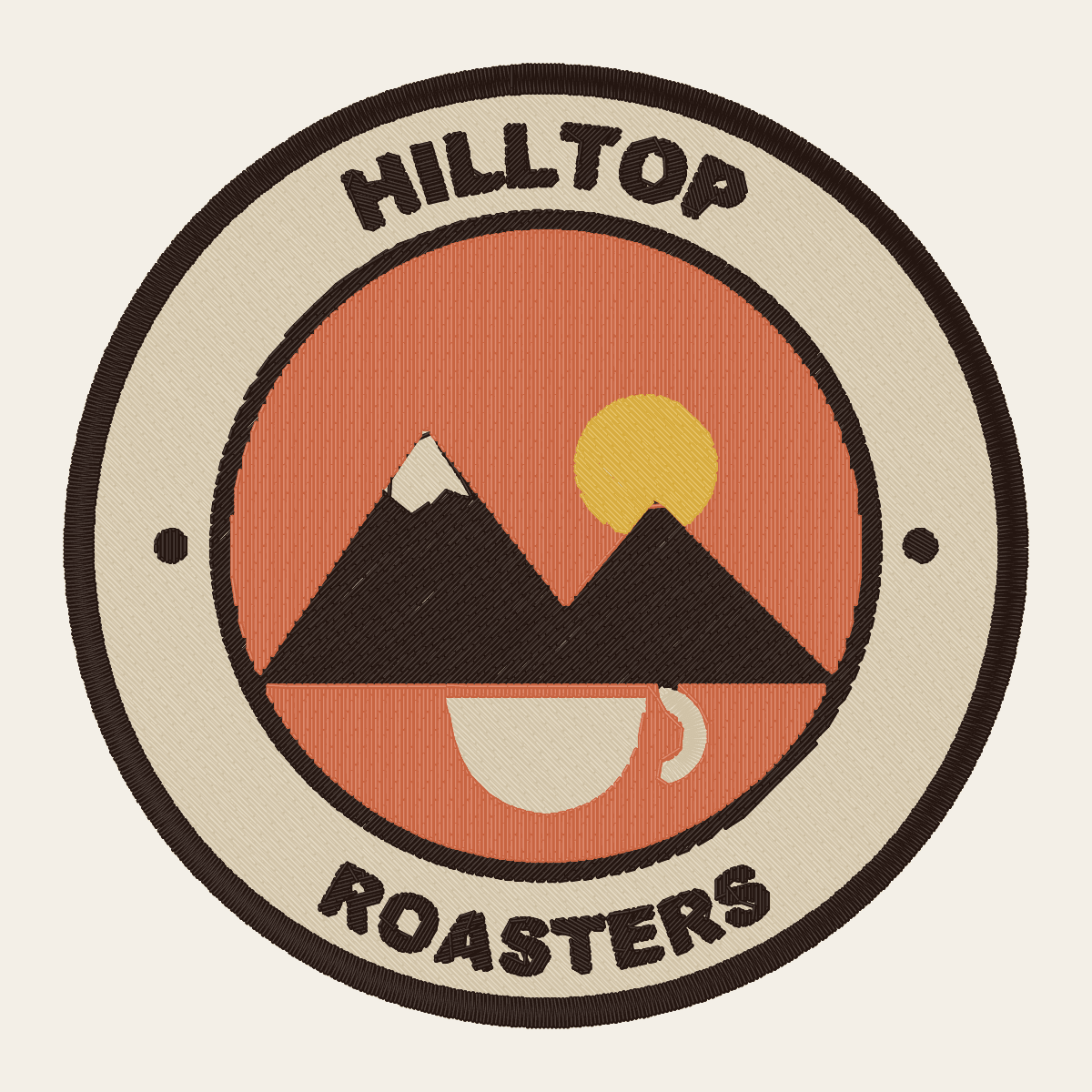
Dağlar, doğan güneş ve kahve fincanı bulunan yuvarlak Hilltop Roasters kahve arması

JPG dosyası JEF formatına nasıl dönüştürülür
- 1JPG dosyanı yukarıdaki araca bırak. Elindeki en büyük, en az sıkıştırılmış sürümü kullan.
- 2Kasnağına göre işlenecek genişliği milimetre ya da inç olarak ayarla, ardından dikiş önizlemesini, dikiş sayısını ve işleme süresini kontrol et.
- 3Renkleri kontrol et: JEF renkleri Janome iplik kartından saklar, böylece makinenin ekranı her durak için eşleşen ipliği gösterir.
- 4ZIP'i (PES, DST, JEF ve EXP) indir, çıkar ve JEF dosyasını makinene kopyala.
JPG dosyanı nakışa hazırlamak
JPG fotoğraflar ve taramalar sıkıştırılmıştır. Sıkıştırma, kenarların çevresinde hafif haleler ve bloklu parazitler bırakır; arka plan da şeffaf değil, resmin bir parçasıdır. StitchMyPic resmi iplik renklerine indirirken bu ara tonları ana renklerine katar, editördeki arka plan kaldırma da düz bir fonu temizler; böylece başıboş lekeler fazladan renk durağına dönüşmez.
- Elindeki en büyük ve en kaliteli sürümü kullan: her yeniden kaydetme sıkıştırma parazitini artırır.
- Aynı logonun PNG veya SVG hali varsa onu kullan.
- Fotoğraflar için: sıkı kırp, arka planı kaldır, kontrastı artır ve 4–6 renk hedefle.
JEF dosyasında neler var
JEF, Janome'nin ev nakış formatıdır; Elna ve Janome'nin ürettiği Kenmore makineleri de kullanır. PES gibi iplik renklerini Janome paletindeki renkler olarak saklar, böylece makine ekranda anlamlı renkler gösterir; başlığında ise Janome makinelerinin ve yazılımının doğru kasnağı önermek için kullandığı bir kasnak kodu bulunur. StitchMyPic bu kodu tasarım boyutuna göre ayarlar. Her hareket 12,7 mm ile sınırlıdır ve daha uzun hareketler otomatik olarak bölünür.
| Geliştiren | Janome |
|---|---|
| Okuyan makineler | Janome, Elna, Kenmore (Janome yapımı) |
| Kayıtlı iplik renkleri | Evet, Janome iplik paletindeki girişler olarak |
| Dikiş hassasiyeti | 0,1 mm |
| En uzun tek hareket | 12,7 mm; daha uzun hareketler otomatik olarak bölünür |
| Dosyada ayrıca | Kullanılacak kasnağı öneren kasnak kodu |
JPG → JEF: sık sorulan sorular
JPG → JEF dönüştürücü ücretsiz mi?
Önizleme ücretsizdir ve hesap gerektirmez: JPG dosyanı yukarıya bırak; dikişleri, dikiş sayısını ve işleme süresini görürsün. İndirme bir kredi kullanır (tasarım başına $2,58 ve üzeri fiyatlarla) ve yeni hesaplar bir ücretsiz kredi alır. ZIP'te JEF ile birlikte diğer üç format da bulunur.
JPG dosyamın beyaz arka planı da işlenir mi?
JPG şeffaf olamaz, bu yüzden arka planı resmin bir parçasıdır. Editördeki arka plan kaldırma ile sil ya da o rengi tasarımın dışında bırak. Aksi halde binlerce dikiş ekleyen ve kumaşı sertleştiren büyük bir dolguya dönüşür.
JEF dosyasındaki kasnak kodu nedir?
JEF başlığı tasarımın hangi kasnak için hazırlandığını kaydeder; Janome makineleri ve yazılımı bunu bir kasnak önermek için kullanır. StitchMyPic bu kodu tasarım boyutuna göre ayarlar. Tasarımı yine de dikiş alanı yeterince büyük olan herhangi bir kasnakta işleyebilirsin.
JEF dosyası makinemde çalışır mı?
JEF, Janome'nin yerel formatıdır; Elna ve Janome yapımı Kenmore nakış makineleri de okur. Dosyayı FAT32 biçimli bir USB belleğe kopyala; görünmüyorsa bunun nedeni, birçok Janome modelinin yalnızca bellekte kendi oluşturduğu klasörün içine bakması olabilir.
Tasarımımı hangi boyutta işlemeliyim?
Çoğu logo ve arma 70–120 mm genişlikte en iyi görünür. Son boyutta büyük harfleri en az 6 mm yüksekliğinde, çizgileri en az 1 mm genişliğinde tut ve tasarımla kasnağının dikiş alanının kenarı arasında 5–10 mm bırak. Tasarım sığmazsa editör seni uyarır.